
如何检查、检查或放弃对 SharePoint 库中文件的更改。
检查文件时,是否会自动保存文件?
否,签出文件只会更改文件的条件,以便仅允许编辑文件。
如果检查文件而不保存回,则不会保存所做的更改。 如果要保留更改,请始终保存文件。
保存文件的方式取决于所使用的编辑器或工具。 如果联机编辑文本文件,则需要显式单击“ 保存”。 但是,如果在 Microsoft 365 应用中(如 Word 或 Excel 中)进行编辑,则可以关闭文档,该文档将自动保存。
如果检查文件,请保存该文件,然后放弃检查,所做的更改将不会保存回库。
为什么无需签出即可编辑文件?
默认情况下,在文档库中具有编辑权限的任何人都可以更改文件。 但是,可以将库设置为要求某人在更改文件之前先检查文件。
你需要是文档库所有者或网站管理员,或者具有类似的权限才能执行此操作。
打开需要检查的库。
在 SharePoint 中,单击 “
 ,然后单击“ 库设置”。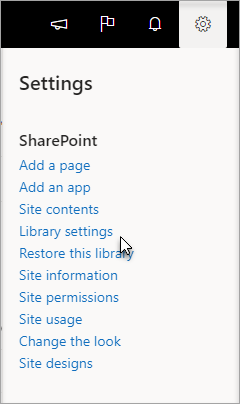
在 SharePoint 2016 中,选择“页面”,然后选择“库设置”。
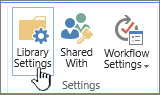
在“设置”页中,选择“ 版本控制设置”。
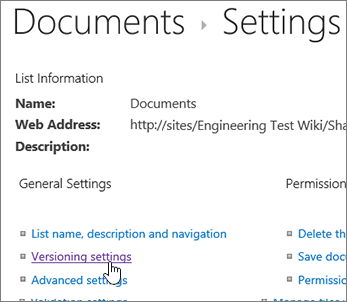
在 “版本控制设置” 页中,向下滚动并选择“ 是 ”,选择“ 要求在编辑文档之前签出文档”。
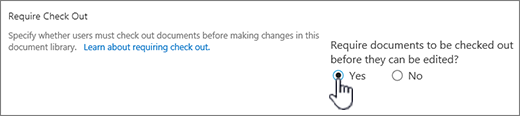
如何实现要求在库中签出文件?
默认情况下,文档库允许具有编辑权限的成员修改和编辑文件,而无需签出文件。若要防止出现这种情况,请在库中启用所需的检查。 你需要是文档库所有者或网站管理员,或者具有类似的权限才能执行此操作。
打开需要检查的库。
在 SharePoint 中,单击 “
,然后单击“ 库设置”。
在 SharePoint 2016 中,选择“页面”,然后选择“库设置”。
在“设置”页中,选择“ 版本控制设置”。
在 “版本控制设置” 页中,向下滚动并选择“ 是 ”,选择“ 要求在编辑文档之前签出文档”。
如何查看谁签出了文件?
查看谁签出了列的快速方法是将鼠标悬停在圆圈内的 “签出 ”图标  查看提示,告知谁已签出文件。
还可以将 “签出者 ”列添加到库的默认视图中。 这样,每个人都可以轻松查看谁签出了文档。若要了解如何在 SharePoint 中添加 “签出依据 ”列,请参阅 在列表或库中创建列。
详细信息
- 对于 SharePoint 2016,请参阅 创建、更改或删除列表或库的视图。
- 对于 SharePoint,请参阅 创建文档库的自定义视图。
如何实现启用版本控制?
通过版本控制这种方式,可以为要求控制主要版本(或者主要版本和次要版本)的发布周期的文档创建更改历史记录。
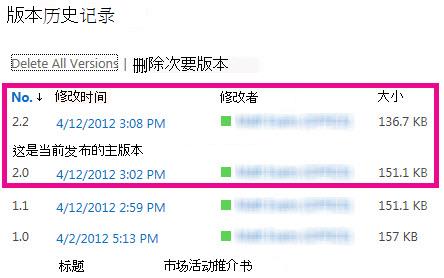
启用版本控制
若要了解如何启用版本控制,请参阅 为列表或库启用和配置版本控制。
上传文件的最佳方式是什么?
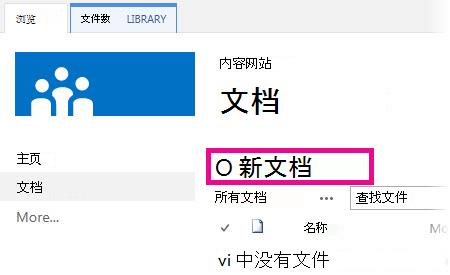
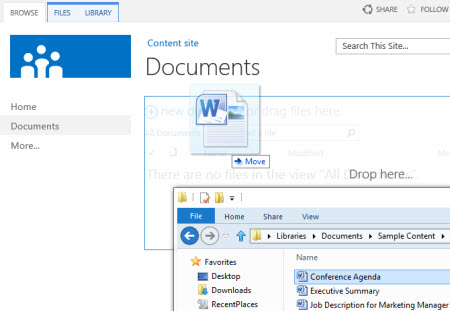
使用拖放功能
上载文件最常用的方法是从计算机或网络文件夹将文件拖动到文档库。 首先,打开您网站上的库。 然后找到计算机中要上载的文档,选中它们并拖动到库中显示“将文件拖到此处”的位置。
如果未看到拖放文件的选项,请安装最新版本的浏览器软件或 Microsoft 365。 此功能至少需要 Office 2016 或最新版本的 Microsoft Edge、Firefox 或 Chrome。
在 SharePoint 2016 中使用“使用资源管理器打开”命令
此命令在计算机上打开文件资源管理器,但它在站点下的服务器计算机上显示文件夹结构。 有时候,您可能需要要将一个库中的许多文档复制或移动到另一个库。
注意
在 SharePoint 2016 中使用资源管理器打开,或使用 SharePoint 在文件资源管理器中查看仅在 Internet Explorer 11 中工作。 Microsoft Edge、Google Chrome 或 Mozilla FireFox 不支持它。
例如,您可能希望将某个库中在一年前创建的所有文档移动到其他库以进行信息存档。 或者,由于您更改了工作组,您可能需要将文档从一个网站中您自己的库中复制到子网站中的其他库。
您也可以处理文件夹中的文件,如复制、重命名、删除等。
在 SharePoint 2016 中使用“上传”命令
在文档库中,选择“上传”,然后选择“选择Files”,然后浏览以上传单个文件。
这种方法的优点在于无论当前使用何种浏览器或浏览器版本都可以上载。
关于签出、签入、和版本的相关提示
无论您使用哪种上载方法,都请牢记关于签出、签入和版本(如果启用它们)的以下几点:
- 如果要将文件上传到需要签出文件的库,该文件最初会签出给你。 您仍需先签入文件,然后其他人才能对该文件进行查看和编辑。
- 如果库被配置为跟踪文件的版本,则通常您可以将上载的文件添加为新版本,此版本随后成为该文件版本历史记录的一部分。
- 如果库要求您向一个或多个库列添加值,例如部门名称或项目编号,则您还必须先编辑值并签入文档,然后才能完成上载操作。
更多信息
- 对于 SharePoint 2016,请参阅 将文件和文件夹上传到库。
- 对于 SharePoint 和 Microsoft 365,请参阅 上传、查看和删除项目文件或文档。
- 有关文档的详细信息,请参阅 视频:将文档添加到库。
如何将新文档添加为现有文档的版本?
可以通过签出退出的文档并将所有内容替换为新版本来获取要添加为新版本的新文档。 修改签出版本后,将其重新检查。 SharePoint 将创建一个新副本,保留早期版本 (前提是你已针对该) 配置了它。 有关版本控制的详细信息,请参阅 版本控制在列表和库中的工作方式。
我能否收到一段时间后签出文档的提醒?
否,遗憾的是,在 SharePoint 环境中,无法设置提醒或获取文档签出日期。应用程序编程接口 (API) 允许它,但它们需要编写自定义程序。 与管理员或网站设计人员联系。
作为一个视觉对象,请注意圆圈内的 “签出 ”图标 ,或将 “签出者 ”列添加到库中。 若要了解如何在 SharePoint 中添加 “签出依据 ”列,请参阅 在列表或库中创建列。
为什么其他人看不到我刚刚上传的文件?
如果您将文件上载到要求签出文件的库中,则该文件最初将签出给您。 你可以查看文件,但其他文件无法查看,这很容易被忽视。 在其他人可以查看或编辑这些文件之前,请您确保填写所需的任何属性,然后签入文件。
更多信息
- 有关 SharePoint 中文件检查的更多详细信息,请参阅签出或检查文档库中的文件。
- 有关 SharePoint 2016 中文件检查的更多详细信息,请参阅签出、检查或放弃对 SharePoint 库中文件的更改。
- 若要将文件上传到 SharePoint 2016,请参阅 将文件和文件夹上传到库。
- 有关将文件上传到 SharePoint,请参阅 上传、查看和删除项目文件或文档。
我单击了电子邮件中的文档链接,但它打开了只读 - 为什么?
如果有人向你发送了指向 SharePoint 文件的链接,而你选择它,请务必在开始编辑之前阅读标题栏以查看它是否显示 只读 。 如果显示“只读”且库已启用签出,则您需要签出该文件。 通过检查 URL 找到库,您始终可以导航到库。
但是,如果文件是 Office 文档(如 Word、Excel 或 PowerPoint),则要容易得多。 首先,将文档置于“编辑”模式,选择“文件”选项卡,然后找到“管理版本”按钮,该按钮可用于检查文件。
但请注意,也可能有人已签出该文件,因此在这种情况下, “签出” 命令将不可用。
我是否应该使用本地草稿文件夹?
您多久看到一次以下提示?
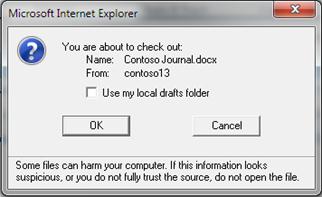
本地草稿功能是多个版本长期使用的一种功能。 如果您稍后需要在未连接到网络的情况下打开文件,选中“使用本地草稿文件夹”框后,您就可以脱机处理文件,更轻松地在计算机上查找文件。 默认情况下,该文件夹称为 SharePoint 草稿,它位于 “文档” 或 “我的文档” 文件夹中。 顺便说一下,如果选择两个或多个文件进行检查,则不会看到此对话框。
但时代已变了。 如果想要脱机处理文件,则最佳选择是将 OneDrive 用于工作或学校,这样可以快速使任何文档库脱机并自动同步更改。
详细信息
跨文件夹的文件如何实现 检查?
组织到文件夹中的库通常有一个默认视图来显示所有文件夹。 如果要检查大量文件夹中的多个文件,请创建一个新视图,以“平展”库,以便在一个视图中查看所有文件,而无需文件夹。 要执行此操作,请在“编辑视图”页面上选择“文件夹”下的“显示所有项目,但不显示文件夹”。 使用时,可能会增加文件限制,以便同时增加“项限制”下要显示的项目数,从而同时查看所有文件。 这使您能够更轻松地在一次操作中选择需要签入的所有文件。
更多信息
- 对于 SharePoint 2016,请参阅 创建、更改或删除列表或库的视图。
- 对于 SharePoint,请参阅 创建文档库的自定义视图。
为什么我的 OneDrive for Work 或 School 本地文件夹中看不到“已签出”图标?
如果已将库与适用于工作或学校的 OneDrive 同步,则仍可在浏览器中检查文件。 可以看到圆圈内的“签出”图标 以指示文件已签出。但是,设备的本地文件夹中的文件上没有“签出”图标,因为本地文件夹不知道 SharePoint 上文件的检查/检查状态。
但是,您在本地文件夹中可以执行下列操作:
- 右键单击文件名。
- 选择“ 联机查看 ”或选择 “适用于工作或学校的 OneDrive”,然后选择“ 转到浏览器”。
现在,您可以快速查看 SharePoint 库和该库中任何文件的签出/签入状态。
某人去休假,留下了一个签出的文件。现在该做什么?
你不必等待他们回来。
网站或库管理员可以使用“替代签出版本”权限来启用由另一个用户做出的文档签入或者放弃由另一个用户做出的文档签出。 但是请注意执行此操作的后果。 休假的同事可能想要添加本地副本,其中包含对库中文档的更改,并且需要手动或使用比较工具(如 Word 和 Excel 提供的工具)来协调这两个版本。
详细信息
我是否应该启用文件的签出和签入?
简单地说,签出和签入文件是一种锁定文件以对文件进行独占编辑,然后解除锁定供他人使用的方式。 当您创建库、组织文件、确定如何最有效地进行协作时,请考虑您的协作样式。 有多种方法可以与其他人协作处理文档。 下表可帮助你确定最适合你的内容。
| 协作样式 | 典型用法 | 最佳做法 |
|---|---|---|
| 非正式 | 日常团队文档、轻松或不经常编辑,以及偶尔的编辑冲突。 | 禁用检查输出要求 (这是默认库设置) ,但仍可根据需要检查单个文件。 |
| 共同创作 | 在客户端计算机上使用 Office 产品并使用 Office 网页版 | 禁用检查输出要求,并避免签出文件,因为它与共同创作不兼容。 |
| 正式 | 顺序批注、审阅和文档审批。 | 启用所需的检查输出。 |
以下是在库中启用签出时的一些额外提示和技巧:
- 避免使文件签出的时间过长。
- 向库的默认视图中添加“签出者”列。 这样,其他人可以轻松查看谁签出了文档。如果此列不在视图中,仍可以将鼠标悬停在圆圈内的 “签出 ”图标 查看提示,告知谁已签出文件。
- 在替代别人的检查之前询问。
- 避免编辑已签出的文件。
- 请记住,在签入之前,更改对其他人不可见。
详细信息
我阅读并尝试了所有内容,但我仍然陷入困境 - 我现在该怎么办?
如果仍有问题或遇到异常行为,就可能需要提交服务请求了。