
总结: 了解如何在 SharePoint 2013 中规划文档库的使用、访问和工作流。
本文介绍如何在 SharePoint 服务器 2016 文档管理解决方案中规划文档库。
文档库是 SharePoint 服务器 2016 上您与其他网站用户共享的文件集合。 大多数文档管理功能都通过文档库提供。 作为文档管理规划的一部分,应确定最适合组织需求的文档库类型。 如果为多个网站规划文档库,则可能必须规划从一个网站到另一个网站的内容流。 如果计划将文档库用作存储位置,可以自定义“Office Professional 2013 打开”对话框和“保存”对话框,以确保文档存储在首选位置。
阅读本文之前,应了解 SharePoint 服务器 2010 (文档管理概述) 中所述的文档管理过程。
注意
发布功能、文档中心、记录中心和已发布链接 Web 服务在 SharePoint Foundation 2013 中不可用。 除非另有说明,否则本主题中的所有其他内容都适用于 SharePoint 服务器 2016 和 SharePoint Foundation 2013。
在本文中:
- 确定库类型
- 规划内容流
- 仅从 Office 客户端应用程序 (SharePoint 服务器 2016 升级文档库。)
确定库类型
确定最符合组织需求的文档库时,还可能确定需要多个网站或网站集。 例如,如果要创作内容以发布到外部客户,则可能需要一个用于创作和查看内容的网站和一个单独的网站(可能是在单独的 SharePoint 服务器 2016 安装中发布内容)。
为多个网站规划文档库时,可能还需要通过手动流程、工作流或自定义解决方案来规划内容从一个网站流向另一个网站的方式。 有关详细信息,请参阅本文后面的 计划内容流。
下表列出了文档库的典型用法。
| 库 | 用途 |
|---|---|
| 团队网站中的库 | 协作;在对等之间轻松共享内容;内容控件,例如版本控制;SharePoint 服务器 2016 搜索。 |
| 门户区域中的库 | 面向组织中更广泛的受众的内容;类似于团队网站中的库,但通常通过使用更严格的评审和审批过程来实现。 |
| 仅限 SharePoint 服务器 2016 (文档中心网站中的库。) | 大型库用作企业知识库或历史存档;包括一些功能,可帮助用户使用一组专用 Web 部件在深层层次结构中导航、搜索和管理大量文档。 |
| 仅记录中心 (SharePoint 服务器 2016 中的库。) | 专用记录管理;每个库对应于组织出于法律合规性目的而必须保留的记录类型(例如合同);库保留文档、元数据和关联的审核,并且是只读的。 |
| Internet 网站中的库 (HTML) (SharePoint 服务器 2016 only.) | 要合并到 Internet 或 Intranet 网站的网页中的内容;SharePoint 服务器 2016 支持直接编辑网页,并自动管理每个页面的基础文档库。 |
| 仅限混合) (SharePoint 服务器 2016 (Internet 网站中的库。) | 可从网站下载的内容;可以在 Internet 网站上显示文档库中的内容。 |
以下示例演示如何使用在标识用户和分析 SharePoint 服务器 2010 () 中的分析文档使用情况部分中完成的分析,以帮助规划企业的文档库组织。 在此示例中,Contoso Ltd. 根据市场调查向客户提供内容。 内容主要由远程操作的顾问创建。 这是在发生以下步骤的周期中执行的:
- 合作伙伴评估参与想法和建议请求。
- 签订合同后,项目经理组建一个顾问团队,并创建一个特定于参与的工作网站,在其中记录研究结果并完成项目。
- 项目完成后,可交付结果文档将发布到安全 Internet 站点,客户可在其中访问这些文档。
- 团队根据项目编写最佳做法文档和案例研究。
- 知识经理收集、组织和存档最佳做法和其他文档。
- 可交付结果、合同和其他文档保留为公司记录。
- 通过使用知识经理维护的内容,合作伙伴可以评估机会并创建新建议。
下表显示了此方案的文档使用情况分析。
| 文档 | 用途 | 作者 | 用户 | 格式 |
|---|---|---|---|---|
| 参与想法和请求 | 开发新的客户互动 | 项目负责人 | 销售经理;项目负责人 | .docx |
| 建议 | 描述建议的客户参与 | 项目负责人 | 项目经理;项目团队成员;客户 | .docx |
| 合同 | 致力于咨询活动 | 律师 | 项目负责人;项目经理;销售经理;客户 | .docx |
| 研究结果和项目可交付结果草稿 | 生成与客户互动相关的文档 | 项目负责人;项目参与者;顾问 | 编辑;技术审阅者 | .docx 和其他类型 |
| 可交付结果文档 | 生成可能从 .docx 格式转换的最终可交付结果 | 项目负责人 | 客户 | |
| 最佳做法和案例研究文档 | 记录组织知识 | 项目参与者;顾问;知识经理 | 所有团队成员 | 各种类型 |
| 公司记录 - 仅 (SharePoint 服务器 2016.) | 将某些内容(如合同)保留为公司记录 | 全部 | 公司记录管理员;公司律师 | 全部 |
本文档使用情况分析建议以下要求:
- 项目负责人需要团队网站中的库来存储参与创意、参与请求和建议草案。
- 律师需要门户或集中式文档管理网站上的库来存储合同模板和活动合同。
- 项目负责人和参与者需要团队网站中的库来创作研究成果、可交付结果和案例研究。
- 客户需要 Internet 站点中的库来查看最终可交付结果。 仅 (SharePoint 服务器 2016。)
- 企业的所有成员都需要访问文档中心网站,以便查看最佳做法和案例研究文档。 仅 (SharePoint 服务器 2016。)
- 公司记录经理和律师需要访问企业记录中心以维护公司记录。 仅 (SharePoint 服务器 2016。)
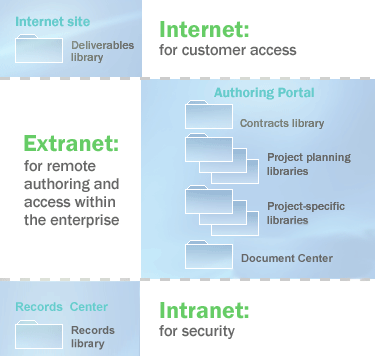
下图显示了如何分发这些库。 这些网站托管在三个网站集中:用于客户访问的 Internet 网站集、供团队成员进行远程创作的 Extranet 网站集和用于安全维护记录管理网站的 Intranet 网站集。 仅 (SharePoint 服务器 2016。)
规划内容流
文档管理解决方案中的内容通常是动态的,根据需要从一个网站移动到另一个网站,以满足用户的需求。 因此,在规划文档库时,通常计划内容从一个库或网站到另一个库或网站。 SharePoint 服务器 2016 包括以下手动或动态移动内容的方法:
- 可以创建自定义工作流,用于将内容从一个网站或库复制或移动到另一个网站或库。 工作流引导文档完成业务流程,并在参与者在文档生命周期中的角色变为活动状态时将任务分配给参与者。 工作流可以设计为将文档从一个网站或库移动到另一个站点或库。 有关如何规划工作流的信息,请参阅 内容类型和工作流规划 (SharePoint 服务器 2010) 。
- 作者可以将文档复制到他们具有创作权限的任何网站的库中。 维护源文档和目标文档之间的关系,以便可以根据需要刷新副本。
- 网页和整个网站可以手动或基于计划自动从一个网站暂存和发布到另一个网站。 仅 (SharePoint 服务器 2016。)
- 通过使用 SharePoint 服务器 2016 用户界面、工作流或使用基于 SharePoint 服务器 2016 对象模型的自定义解决方案,可以将内容发送到记录管理网站。 仅 (SharePoint 服务器 2016。)
- 通过使用 Web 文件夹或网络Places,作者可以手动将文档库的内容从一个库或网站复制到另一个库或网站。
回到示例,下图显示了如何应用其中一些内容流技术。 请注意,分阶段 Internet 网站已添加到创作门户网站。 仅 (SharePoint 服务器 2016。)
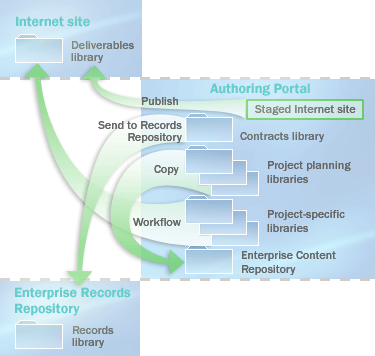
- 通过使用发布功能,作者可以将网页发布到 Internet 网站。 仅 (SharePoint 服务器 2016。)
- 通过使用“复制”命令,作者可以将文档复制到文档中心网站。
- 通过使用自定义工作流,作者可以将文档复制到 Internet 网站上的文档库。
- 通过使用 “发送到” 命令,作者可以将合同发送到企业记录存储库。 仅 (SharePoint 服务器 2016。)
从 Office 客户端应用程序提升文档库
重要
本部分仅适用于 SharePoint 服务器 2016。
可以自定义“Office Professional 2013 打开”对话框和“保存”对话框,以鼓励组织成员使用文档库作为存储位置。 通过将网站添加到“打开”对话框和“保存”对话框旁边的“我的Places栏,你可以提供对用户应存储其文档的位置的单击访问权限。 这使得团队成员在使用“从 Office Professional 2013 客户端应用程序保存”时可以与文档库交互,而无需直接转到服务器来上传其文档。
若要在“ 打开 ”对话框和“ 保存 ”对话框中推广使用网站,可以使用 Web 服务发布网站。 此服务根据特定用户的角色或他们所属的站点提供面向特定用户的站点列表。 Office Professional 2013 客户端应用程序可以通过用户的“我的网站”自动发现此 Web 服务。 其他服务器产品还可以实现此 Web 服务,并向 Office 客户端应用程序提供服务的位置。 配置 Web 服务后,Office Professional 2013 向“我的Places”栏添加一个条目,并使用 Web 服务定义的位置进行填充。 有关已发布链接 Web 服务的详细信息,请参阅 MSDN 库中的 已发布链接 Web 服务 。
或者,管理员可以设置注册表项,将特定网站添加到“Office 打开”对话框和“保存”对话框中的“我的Places”栏。 注册表项通过使用 office 2013 资源工具包中提供的 组策略 和 Active Directory 目录服务模板进行部署。
可以使用“Office 保存 ”对话框限制组织成员可将内容保存到的位置。 例如,可以限制将文件保存到桌面的功能,并强制用户将内容保存在文档库中。 在 Office Professional 2013 中,可以控制用户可以浏览以保存其文档的位置。 这将指导用户保存在已批准的位置。 请注意,这并不保证用户不会将文件保存到其本地计算机或其他未经批准的位置。 有多种方法可以将文件移动到计算机上,并且积极主动的人可以解决大多数限制。 但是,通过“Office 保存 ”对话框限制对这些位置的访问,可以显著减少使用这些未批准位置的团队成员的数量。
若要限制“Office 保存”对话框中可用的位置,请使用 组策略 设置相应的注册表项以启用此设置并定义批准的本地、网络或服务器位置。 启用此设置后,任何未以这种方式定义的位置(包括指向桌面和我的网络Places文件夹的标准链接)都将从“我的Places”栏中删除。
已批准位置的列表可以限制为一个或多个 Office 应用程序。 例如,管理员可以限制 Access 中的保存位置,同时允许其他 Office 应用程序保存在任意位置。
内容类型和工作流规划 (SharePoint 服务器 2010) SharePoint 服务器 2013 工作流入门 (SharePoint 服务器 2010)