
使用 Hero Web 部件将焦点和视觉兴趣带到页面和视频中。 在 Hero Web 部件中最多可以显示五个项目,并使用引人注目的图像、文本和链接来吸引人们对每个项的注意。 通信网站默认包含“Hero”Web 部件,但也可将“Hero”Web 部件添加到其他页面。
如果视频是在 Hero Webpart 中设置的,它们将内联播放,而你可以停留并浏览同一页面,而不是转到新窗口。
某些功能将逐步引入已选择加入 定向发布计划的组织。 这意味着你可能不会看到此功能,或者此功能可能看起来不同于帮助文章中的描述。
注意
必须具有“编辑”权限才能创建页面。 如果你是所有者,但无法添加页面,则管理员可能已关闭执行此操作的功能。
目录
- 通信网站上的 Hero Web 部件:主题和展示
- 更改 Hero Web 部件的布局
- 更改每个图块或层的图像、文本和链接
- 更改图像的焦点
- 对图块或层进行重新排序
- 将 Hero Web 部件放在一列中
- 将空的 Hero Web 部件添加到页面
- Hero Web 部件中的图像缩放
通信网站上的 Hero Web 部件:主题和展示
创建 通信网站时,可以从空白网站开始,或选择其他网站模板之一,其中每个模板附带一组默认 Web 部件。 其中一些通信网站模板附带了 Hero Web 部件,例如:
- Standard通信:共享新闻、事件和其他内容等信息。
- 展示:使用照片或图像展示产品、团队或活动。
在这些模板中,主 Web 部件默认包含在页面上。 它预先填充了默认图像、文本和链接,你将其更改为展示自己的图像、文本、页面、链接或文档。
选择Standard通信模板时,默认主图是具有五个磁贴的平铺布局, (可以在) 从 1 个磁贴更改为 5 个磁贴:
 选择 “展示” 模板时,默认主图是具有三层 () 从一层更改为五层的垂直布局:
 可以使用按钮 (1) 编辑属性 (
 ) ,还可以使用按钮 (2) 编辑详细信息 (图标来更改每个磁贴或层的链接、图像和文本 () 编辑 详细信息 ( ) 每个图块或层。
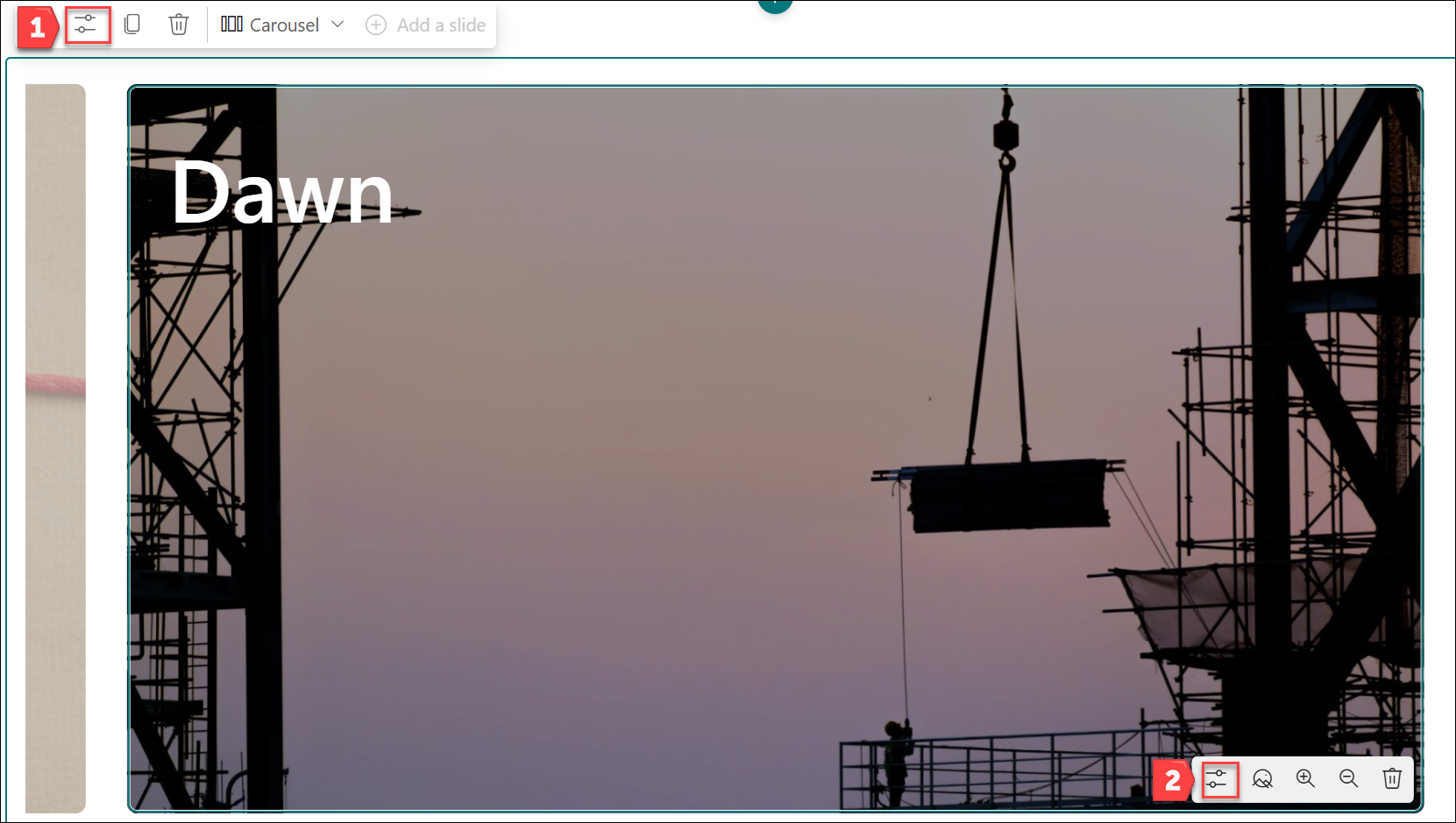 。 “编辑 Web 部件”按钮
2. “编辑详细信息”按钮
更改 Hero Web 部件的布局
如果尚未在页面上处于编辑模式,请选择页面右上角的 “编辑 ”。
可以选择适用于 Hero Web 部件的三种布局之一:轮播、平铺和层。 选择布局,方法是选择编辑 属性 (
) Web 部件左上角,然后从布局下拉菜单中选择布局: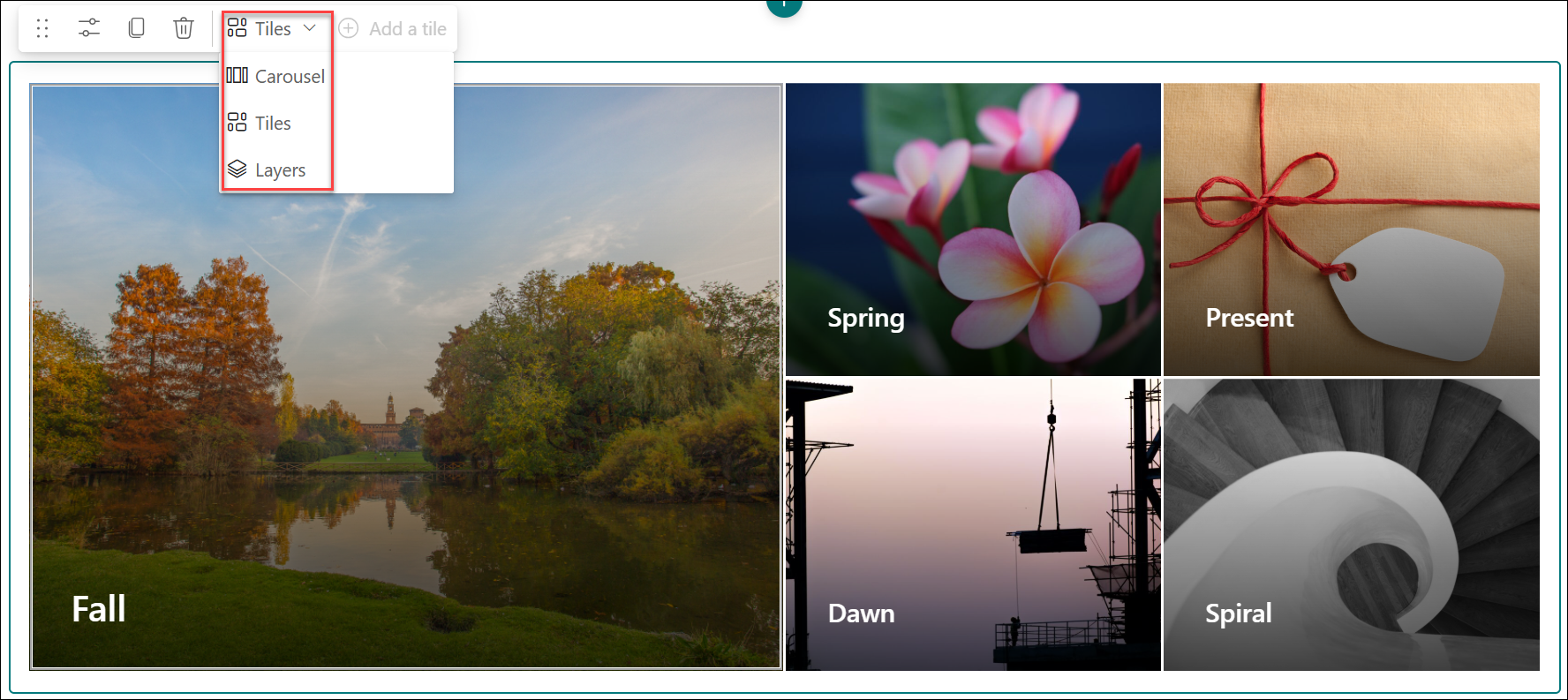
或者,可以在 Web 部件 属性窗格中选择所需的布局类型:
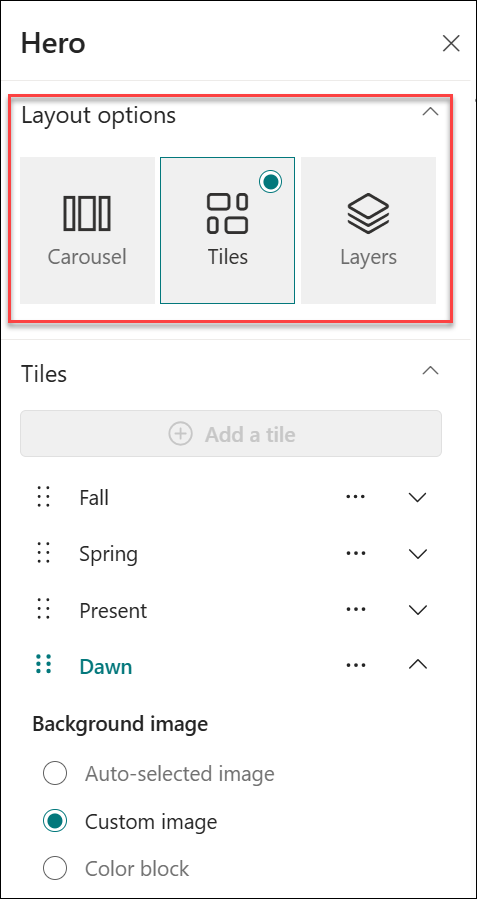
在 Web 部件 “属性”窗格中,选择:
为旋转木马版式添加幻灯片
提示
- 对于轮播布局,若要启用/禁用自动幻灯片切换,可以打开/关闭切换 “自动播放”。
-

为磁贴布局添加磁贴
为层布局添加层
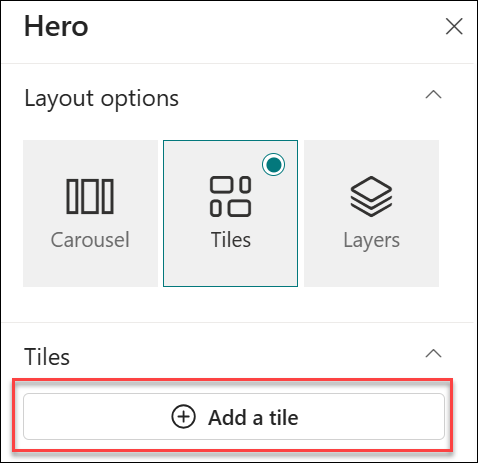
-
注意
你可以在Standard通信网站) 上选择最多 5 个类似 (的磁贴,也可以在展示网站) 上选择最多 5 个类似 (的图层,或者在轮播中最多选择 5 个图像。
更改每个图块或层的图像、文本和链接
如果尚未在页面上处于编辑模式,请选择页面右上角的 “编辑 ”。
选择 “编辑详细信息 (图标”以编辑要更改的图块或图层右下角 )
。在 “属性窗格”中,选择“ 更改”,然后选择要从中获取链接的位置:
最近使用:如果你最近打开了图像、页面或文档,你会发现它们在此处列出。
库存图像 库存映像由 Microsoft 提供。 它们质量高,大小恰到好处,适合你使用。 如果你是 SharePoint 管理员,我们建议启用 内容分发网络 (CDN) 以提高获取图像的性能。
Web 搜索:可以找到必应利用 Creative Common 许可证的图像。 在将图像插入页面之前,你负责查看图像的许可。 仅限 Microsoft 365 中的 SharePoint。
你的组织:如果组织已指定一组已批准的资产,则可以在此处从该集中进行选择。 如果您是 SharePoint 管理员并且想要了解如何为组织创建资产库,请参阅创建组织资产库。
OneDrive:可以获取存储在 OneDrive 上的文档或图像的链接。 仅限 Microsoft 365 中的 SharePoint。
网站:可以从指定的网站获取文档、图像或页面的链接。
上传:可以从个人设备上传文档或图像。
从链接:在 Microsoft 365 中输入来自 OneDrive 或 SharePoint 的页面、文档或图像的链接。
注意
指向网站外部的链接不会在美国政府 GCC High 和 DoD 中显示图像预览,Office 365由世纪互联运营。
选择图像、页面或文档,然后选择“ 打开”。
在“属性窗格”的“背景图像”下,选择“自定义图像”或“仅颜色” (“仅颜色”仅适用于“磁贴”布局,并且颜色对应于网站主题颜色) 。
“ 自动选择 ”选项会自动从要链接到的页面或文档中选择图像(如果可用)。输入图像的 “标头 ”。
可以通过将开关切换为“是”来显示“行动号召”链接。 然后添加 行动号召文本 (例如“了解详细信息”) 。 行动号召链接可用于分层布局中的每个层,但仅适用于平铺布局中最大的图块。
注意
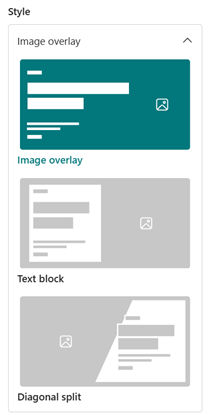
旋转木马布局有 3 种新样式。 您可以为每张幻灯片设置不同的 样式 (图像覆盖、文本块、对角线拆分) 来改变内容呈现。
更改图像的焦点
在 Microsoft 365 的 SharePoint 中,可以更改 Hero Web 部件中所选图像上的焦点,以获取框架中图片最重要的部分。
如果尚未在页面上处于编辑模式,请选择页面右上角的 “编辑 ”。
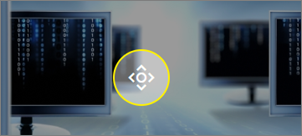
在要更改的 Hero 图像底部的工具栏中选择“ 设置焦点
 。
。将焦点拖动到图像中所需的位置。
对轮播图像、磁贴或图层进行重新排序
可以通过将轮播图像、磁贴或图层移动到所需位置来对轮播图像、图块或图层进行重新排序。
- 如果尚未在页面上处于编辑模式,请选择页面右上角的 “编辑 ”。
- 在 “属性窗格”中,选择图像、图块或图层旁边的三个点省略号,然后选择“ 上移” 或“ 下移 ”以重新排序。 对于图块和层,还可以选择图像,然后按住磁贴或图层并将其拖动到所需位置。
将 Hero Web 部件置于两列或三列之一
Hero Web 部件设计为占用页面的全宽。 如果希望 Hero Web 部件不占用整个宽度,可以通过更改分区的布局来执行此操作。
- 如果尚未处于编辑模式,请选择页面右上角的“ 编辑 ”。
- 将鼠标悬停在 Hero Web 部件上方,然后选择 Web 部件左侧的带圆圈的 +
- 在 “分区布局”下,选择“ 两列 ”或“ 三列”。
- 你的 Hero Web 部件现在位于节中的两列或三列的左列中。
- 若要移动 Hero Web 部件,请选择图像,然后将其按住并将其拖动到所需的列中。
将空的 Hero Web 部件添加到页面
可以将 Hero Web 部件添加到团队网站或通信网站中的页面。 要执行此操作:
如果尚未在页面上处于编辑模式,请选择页面右上角的 “编辑 ”。 在右侧的内容窗格中找到“ 工具箱 (
 ) 。
) 。选择“查看所有 Web 部件”,然后从 Web 部件列表中选择或拖放“ Hero ”。
选择 “编辑属性 (图标”
) ,然后选择所需的布局类型 - 可以使用 1 到 5 个磁贴的网格,或者使用 1 到 5 个垂直层。为要更改的每个磁贴选择 “选择链接 ”。
对于每个磁贴,在工具箱中,选择“ 选择”,然后选择要从中获取链接的位置:
在工具箱中,选择“ 更改”,然后选择要从中获取链接的位置:- 最近使用:如果你最近打开了图像、页面或文档,你会发现它们在此处列出。
- Web 搜索:可以找到必应利用 Creative Common 许可证的图像。 在将图像插入页面之前,你负责查看图像的许可。 仅限 Microsoft 365 中的 SharePoint。
- 你的组织:如果组织已指定一组已批准的资产,则可以在此处从该集中进行选择。 如果您是 SharePoint 管理员并且想要了解如何为组织创建资产库,请参阅创建组织资产库。
- OneDrive:可以获取存储在 OneDrive 上的文档或图像的链接。 仅限 Microsoft 365 中的 SharePoint。
- 网站:可以从指定的网站获取文档、图像或页面的链接。
- 上传:可以从个人设备上传文档或图像。
- 从链接:在 Microsoft 365 中输入来自 OneDrive for SharePoint 的页面、文档或图像的链接。
选择图像、页面或文档,然后单击“ 打开”。
在工具箱的“ 图像”下,选择“ 自定义图像 ”或“ 仅限颜色”。 “ 自动选择 ”选项会自动从要链接到的页面或文档中选择图像(如果可用)。 颜色仅适用于 磁贴布局,并且颜色对应于网站主题颜色。
输入图像的 可选文本 。
可以通过将开关切换为“是”来显示“行动号召”链接。 然后添加 行动号召文本 (例如“了解详细信息”) 。 行动 号召 链接可用于分层布局中的每个层,但仅适用于平铺布局中最大的图块
Hero Web 部件中的图像缩放
若要为 Hero Web 部件选择大小合适的图像,请考虑以下事项:
- Web 部件旨在使屏幕宽度适应完全出血的布局。
- 在 磁贴 布局中,Web 部件的高度按 8:3 的纵横比缩放,Web 部件中的图像将缩放为 4:3 的纵横比。
- 在 “层” 布局中,单个层缩放为 8:3 的纵横比,每个层中的图像缩放为接近 9:16 的纵横比。
注意
可以添加视频链接或将视频上传到 Hero Web 部件。 现在,通过集成 Stream 的 Hero Web 部件支持视频。
轮播布局何时可用?
正式发布 (全球、GCC、GCC High 和 DoD) :推出将于 2025 年 1 月中旬开始,并将于本月底完成。
添加旋转木马布局后,现有布局会发生什么情况?
作为对 Hero Web 部件的更新的一部分,已进行了以下更改:
-
项管理汇报
在 Hero Web 部件中管理项的方式已更改。 现在,可以使用新的直观 幻灯片 界面直接添加或删除项,而无需将项数设置为 (1-5) 。 这简化了自定义 Hero Web 部件以满足特定需求的过程。

-
属性窗格调整
虽然已刷新 磁贴 和 层 布局的属性窗格中的 UI,以获取更现代的体验,但这些布局的功能 保持不变。 -
对现有布局没有影响
如果当前使用的是 图块 或 图层 布局,请放心,它们将保持原样。 不会自动转换为新的轮播布局,从而确保现有页面继续按预期显示和运行。