
创建网站
- 在 SharePoint 起始页上选择“+ 创建网站”。
- 选择是要创建“团队网站”还是创建“通信网站”。
- 选择要用于创建新网站的模板。
- 选择“ 使用模板 ”开始从所选模板创建网站。
- 输入站点的名称。 开始为站点输入名称时,将显示其他字段。
- 如果需要,可以输入网站说明并编辑工作组网站 () 网站地址和组电子邮件地址。
重要
在站点地址中允许使用的唯一符号是下划线、短划线、单引号和句点,并且不能以句点开头或结尾。
- 如果出现提示,请选择网站信息的隐私设置。
- 选择网站的默认语言。
- 选择“ 创建站点”。
- 如果需要,可以选择添加网站成员和所有者。
- 选择“完成”。
新式 SharePoint 网站已创建,只需数秒便可准备好使用。 如果选择了团队网站,还会创建Microsoft 365 组。

添加列表或文档库
打开要添加列表或库的网站。
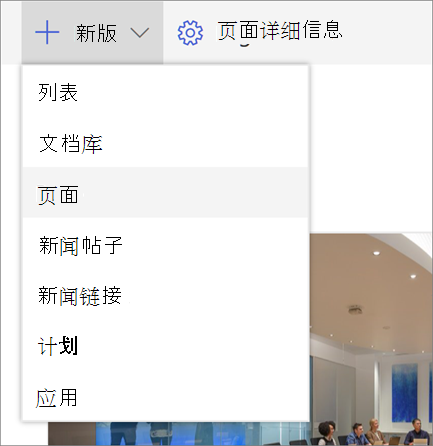
选择“新建”。
选择“列表”或“文档库”。
选择 “空白列表 ”或“ 空白库 ”,将列表或文档库添加到网站。
在“创建”窗格中:
如果需要) ,请输入列表或库 (的名称和说明。
选择“创建”。

使用筛选器修改你看到的内容
- 转到需要筛选的列表或库。
- 选择“ 打开筛选器”窗格
 ”。
”。 - 从可用选项中选择筛选列表或库的方式。

添加页面
- 打开需要添加页面的网站。
- 选择“新建”。
- 选择“页面”。
- 选择一个模板,然后选择“创建页面”。
- 键入页面的名称,然后添加所需的任何其他内容。
使用 Web 部件添加文本、图像和其他内容。 - 准备就绪时选择“发布”。
添加 Web 部件
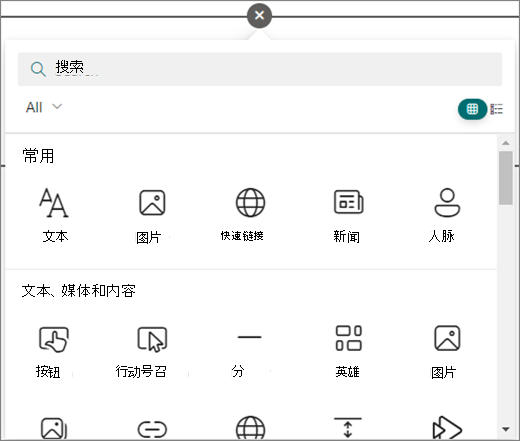
- 在新闻文章或页面中,选择要在其中插入内容的加号
 。
。 - 选择要使用的 Web 部件: 文本、 图像、 快速链接、 新闻...。
- 添加完所需的所有 Web 部件后,请选择“发布”。
某些功能逐步引入到已在 Microsoft 365 中设置了目标发布选项的组织。 这意味着你可能不会看到此功能,或者此功能可能看起来不同于帮助文章中的描述。