
对于 SharePoint 经典体验,可以在两种导航方法之间进行选择:在经典 SharePoint 体验网站上启用发布功能时,结构化导航或托管导航。 结构导航基于网站结构。 托管导航基于术语集。
托管导航允许使用术语集定义和维护网站导航。 使用托管导航时,定义内容在导航中的显示位置不是内容的位置,而是使用术语集中的术语来标记内容的方式。 托管导航可创建友好的 URL。 托管导航还有助于创建友好的 URL。 若要改用和自定义结构化导航,请参阅 自定义 SharePoint 网站上的导航。
注意
- 托管导航不支持大型菜单导航布局。
- 如果使用 发布门户 网站集模板创建网站集,则无需执行此过程。 默认情况下,为 发布门户网站 启用托管导航。
- 托管导航仅在使用 SharePoint 经典体验的网站上可用。
开始之前
在启用托管导航之前,请确保:
- 在网站集级别启用 SharePoint 服务器 发布基础结构 功能。 请参阅启用发布功能。
- 创建术语集以指定网站导航。 请参阅 设置新的术语集 和 在术语集中创建和管理术语。
- 你是所有者 SharePoint 组的成员。
为网站启用托管导航
从 取代
 ,选择“ 网站设置”。
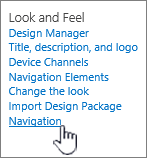
在 “网站设置” 页上的“ 外观 ”部分中,选择“ 导航”。
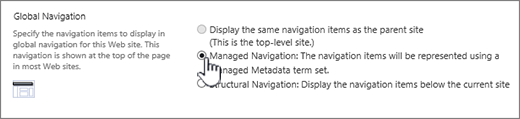
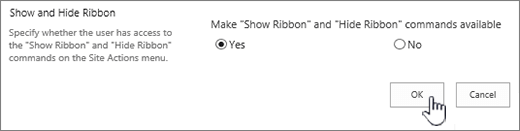
在 “导航设置” 页上的“ 全局导航 ”部分中,选择“ 托管导航”:导航项将使用托管元数据术语集表示。
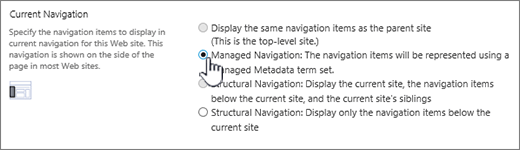
在“ 当前导航 ”部分中,选择“ 托管导航:导航项将使用托管元数据术语集表示”。
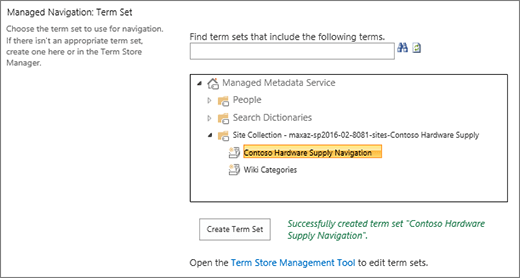
在 “托管导航:术语集 ”部分中,选择用于指定网站导航的术语集。
选择“确定”。
关于托管导航
托管导航允许使用术语集定义和维护网站导航。 使用托管导航时,定义内容在导航中的显示位置不是内容的位置,而是使用术语集中的术语来标记内容的方式。 例如,在早期版本的 SharePoint 中,如果要在“关于我们公司”下添加新页面,则必须在内容中的“关于我们公司”分支下添加该页面。 使用托管导航,可以向分支添加一个对你最有意义的页面。 通过使用术语标记该页面并使用搜索 Web 部件,它将出现在导航的正确位置。 若要详细了解如何创建术语集,请参阅 在术语集中创建和管理术语。
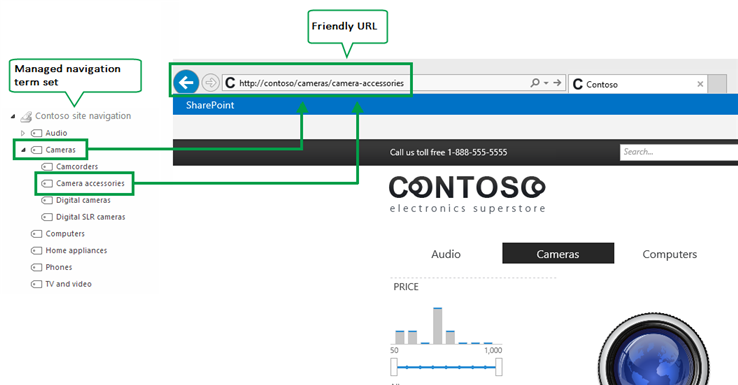
托管导航可创建友好的 URL。 在早期版本的 SharePoint 中,页面的 URL 包含对 Pages 库和该库中任何文件夹的引用,例如:http://www.contoso.com/pages/products/cameras/camera-accessories.aspx。 使用托管导航时,URL 基于用于驱动网站导航的术语集中的术语,例如:http://www.contoso.com/cameras/camera-accessories。
在跨网站发布方案中, (仅在 SharePoint 服务器 2016 或 SharePoint Online) 上可用,发布网站使用托管导航是很常见的。 以下示例演示如何根据托管导航术语集中的术语生成页面的友好 URL。
注意
在 SharePoint 管理中心创建的术语集只能驱动租户中一个网站的托管导航。 在网站集中创建的术语集只能驱动该网站集内一个网站的托管导航。 若要了解如何规划术语集,请参阅 在 SharePoint 中规划导航术语集。