
SharePoint 中有三个导航级别:全局、中心和本地 (团队网站和通信网站) 。 自定义 Microsoft SharePoint 网站的导航,使用户能够快速访问网站、页面和目标内容。
本文介绍自定义中心和本地导航可以执行的操作:
- 更改 页面导航样式、颜色和徽标的外观。
- 在中心网站、团队网站或通信网站上,可以在导航菜单上添加、编辑或删除链接。
- 编辑水平菜单、页脚菜单 (仅) 通信网站,或与中心网站关联的所有 通信网站上 显示的 中心网站 导航栏。
- Microsoft 365 受众定位中,使用新式 SharePoint 定位 到特定 受众的导航链接。
- 在通信网站上设置 多语言 网站名称、导航和页脚。
注意
- 导航窗格可以位于团队网站和通信网站的顶部 () ,也可以位于左侧, (团队网站仅) 。
- 你需要是网站所有者才能对网站的导航进行更改。
- 如果网站已由网站所有者自定义,则垂直菜单或水平菜单可能无法进行编辑。
选择下面的 SharePoint 版本,了解自定义 SharePoint 网站上的导航的步骤。
注意
某些功能逐步引入到已在 Microsoft 365 中设置了目标发布选项 的组织。 这意味着你可能不会看到此功能,或者此功能可能看起来不同于帮助文章中的描述。
添加指向团队网站上的导航菜单的链接
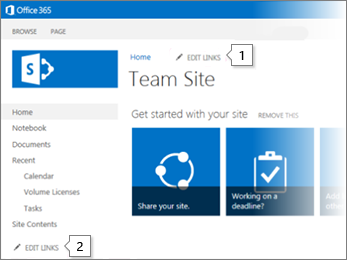
对于垂直导航菜单,请选择垂直导航底部的 “编辑 ”。

对于水平导航菜单,请选择水平导航右侧的 “编辑 ”。

注意
如果未看到 “编辑” ,则可能没有自定义网站导航的权限。 必须至少具有“管理列表”权限。 请与网站所有者联系,以获取自行进行更改的权限或为你进行更改。
将鼠标悬停在要添加链接的菜单中现有链接之间,然后选择“ + ”。
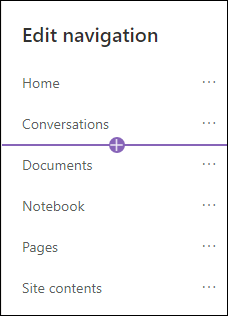
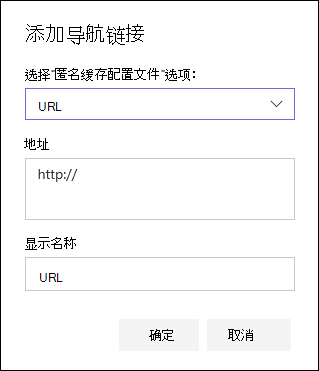
在“ 添加 ”对话框中,选择以下链接选项之一:
-
链接 将添加指向公司内部或外部的任何站点的链接。 只需输入链接的地址和显示名称即可。

- 标签 将向导航菜单添加未超链接的文本。 如果要组织链接或对链接进行分类,标签非常有用。
- 对话 将添加指向与团队网站关联的Microsoft 365 组对话的链接。 只需输入链接的显示名称即可。 该地址会自动添加,无法编辑。
- Calendar将添加指向与团队网站关联的 Microsoft 365 组日历的链接。 只需输入链接的显示名称即可。 该地址会自动添加,无法编辑。
- 笔记本 将添加指向与团队网站关联的 OneNote 笔记本的链接。 只需输入链接的显示名称即可。 该地址会自动添加,无法编辑。
- Planner 将添加指向与团队网站关联的Microsoft Planner实例的链接。 只需输入链接的显示名称即可。 该地址会自动添加,无法编辑。
- 选中“ 在新选项卡中打开” 复选框,使链接在新浏览器选项卡中打开。
-
链接 将添加指向公司内部或外部的任何站点的链接。 只需输入链接的地址和显示名称即可。
然后,选择“ 确定 ”。
还可以通过从导航菜单中选择“页面”或访问“设置”下的“网站内容”,将页面添加到菜单。
在 “网站页” 中,选择要添加的页面。
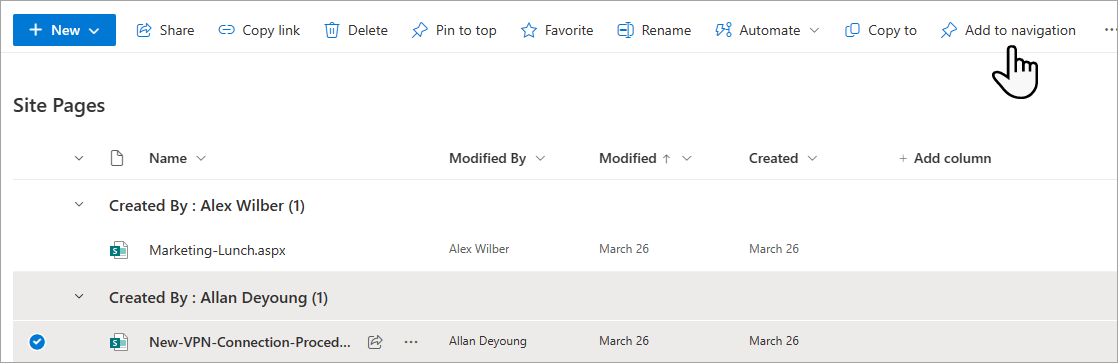
选择“ 添加到导航 ”。 当你离开 “网站页面” 列表时,你的更改将显示在导航菜单中。
注意
最近的项目由 SharePoint 自动处理。 无法向“最近”菜单添加链接。
向通信网站上的导航菜单添加链接或标签
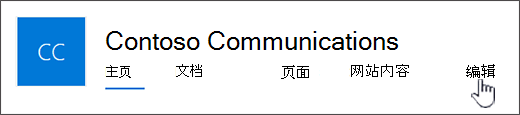
选择导航菜单右侧的 “编辑 ”。
注意
如果未看到 “编辑” ,则可能没有自定义网站导航的权限。 必须至少具有“管理列表”权限。 请与网站所有者联系,以获取自行进行更改的权限或为你进行更改。
将鼠标悬停在要添加链接的菜单中现有链接之间,然后选择“ + ”。

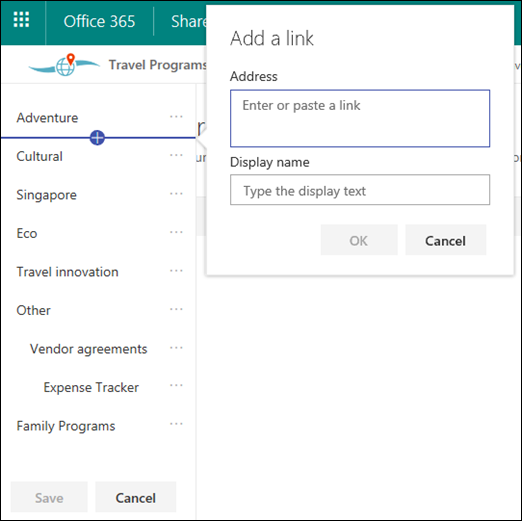
在“ 添加 ”对话框中,选择以下链接选项之一:
-
链接 将添加指向公司内部或外部的任何站点的链接。 只需输入链接的地址和显示名称即可。
- 标签 将向导航菜单添加未超链接的文本;如果要在导航菜单中添加提醒或对链接进行分类,则很有用。
- 选中“ 在新选项卡中打开” 复选框,使链接在新浏览器选项卡中打开。
-
链接 将添加指向公司内部或外部的任何站点的链接。 只需输入链接的地址和显示名称即可。
在“ 地址 ”框中,输入添加链接时要添加的链接的 URL。
若要向页面添加链接,请执行以下步骤:- 导航到要添加链接的页面。
- 从地址栏复制 URL。
- 将 URL 粘贴到“ 地址 ”框中。
在“ 显示名称 ”框中,输入将在导航菜单上显示的显示文本。
选择“ 确定 ”。 该链接将添加到导航菜单中。
完成导航自定义后,选择“ 保存 ”或,若要放弃更改,请选择“ 取消 ”。
注意
你需要是网站所有者才能对网站的导航进行更改。 根据权限级别,可以转到 “设置” ,选择“ 更改外观 ”,然后选择“ 导航 ”,将导航布局更改为“水平”、“垂直”、“大型”菜单或“级联”。
添加指向中心网站导航栏的链接
注意
- 如果你是 Microsoft 365 中的全局管理员或 SharePoint 管理员,则可以将任何现有网站转换为中心网站。 有关规划和创建中心网站的详细信息,请参阅 规划 SharePoint 中心网站 。
- 中心网站导航栏的更改最多可能需要两个小时才能显示在关联的网站上。
选择中心网站导航栏右侧的 “编辑 ”。

注意
如果未看到 “编辑” ,则可能没有自定义中心网站导航栏的权限。 必须至少具有“管理列表”权限。 请与中心网站所有者联系,以获取自行进行更改的权限或为你进行更改。
将鼠标悬停在要添加链接的菜单中现有链接之间,然后选择“ + ”。
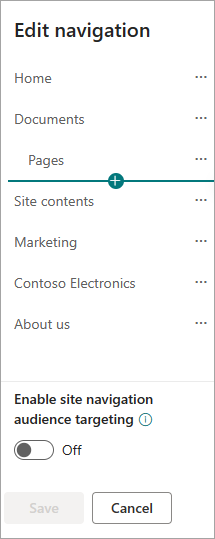
在“ 添加 ”对话框中,选择以下选项之一:
-
链接 将添加指向公司内部或外部的任何站点的链接。 只需输入链接的地址和显示名称即可。
- 关联的中心 将添加指向与同一父中心关联的中心网站的链接。
- 关联的子中心 将添加指向与同一父中心网站关联的子中心网站的链接(如果可用)。
- 标签 将向导航菜单添加未超链接的文本。 如果要在导航菜单中添加提醒或对链接进行分类,这将很有用。
- 选中“ 在新选项卡中打开” 复选框,使链接在新浏览器选项卡中打开。
-
链接 将添加指向公司内部或外部的任何站点的链接。 只需输入链接的地址和显示名称即可。
在“ 地址 ”框中,输入添加链接时要添加的链接的 URL。
若要向页面添加链接,请执行以下步骤:
- 导航到要添加链接的页面。
- 从地址栏复制 URL。
- 将 URL 粘贴到“ 地址 ”框中。
在“ 显示名称 ”框中,输入将在导航菜单上显示的显示文本。
选择“ 确定 ”。 该链接将添加到导航菜单中。
注意
可以通过访问 链接旁边的 ... ,将最多 2 个级别的子链接添加到中心网站导航栏。
完成导航自定义后,选择“ 保存 ”或,若要放弃更改,请选择“ 取消 ”。
注意
中心导航的导航布局使用与网站导航相同的设置。
在通信网站上的页脚中添加或编辑链接和标签
以下通信站点显示了已添加的页脚。 标签和链接显示在页脚的右侧。 向页脚添加标签和链接时,它们会遵循 “编辑” 链接并显示在右侧。
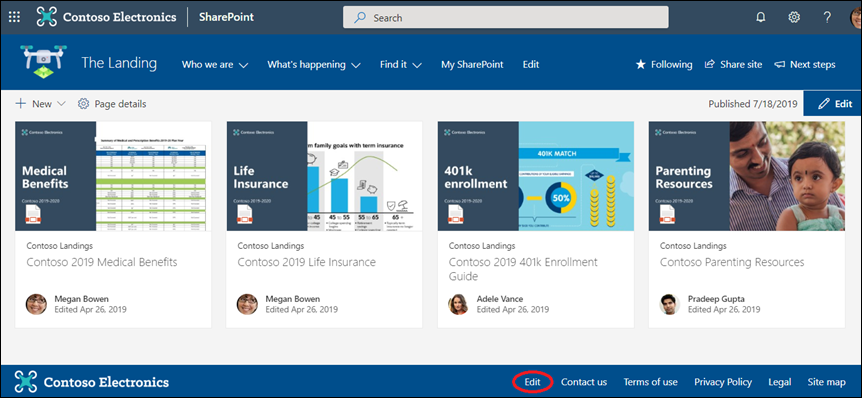
在您的网站上,选择页脚右侧的 “编辑” ( 在) 上打开页脚控件后, “编辑” 将显示在页脚上。 可以添加最多 8 个链接或标签的一个级别。
注意
网站页脚功能仅在通信网站页面上可用。 此功能不适用于列表页、库页或网站上的其他页面。
选择导航菜单上按钮正上方的 “+ ”。

在“ 添加 ”对话框中,选择以下选项之一:
-
链接 将添加指向公司内部或外部的任何站点的链接。 只需输入链接的地址和显示名称即可。
- 标签 将向导航菜单添加未超链接的文本。 如果要在导航菜单中添加提醒或对链接进行分类,这将非常有用。
- 选中“ 在新选项卡中打开” 复选框,使链接在新浏览器选项卡中打开。
-
链接 将添加指向公司内部或外部的任何站点的链接。 只需输入链接的地址和显示名称即可。
在“ 地址 ”框中,输入添加链接时要添加的链接的 URL。
若要向页面添加链接,请执行以下步骤:
- 导航到要添加链接的页面。
- 从地址栏复制 URL。
- 将 URL 粘贴到“ 地址 ”框中。
在“ 显示名称 ”框中,输入将在导航菜单上显示的显示文本。
选择“ 确定 ”。 链接将添加到页脚。
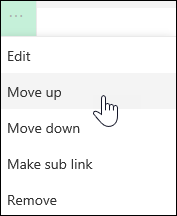
若要编辑现有链接或标签,请在页脚右侧选择 “编辑 ”后,选择要编辑的链接旁边的省略号 ( ... ) 。

在菜单上,选择以下选项之一:
- 编辑 以更改链接或标签。
- 上移 或 下移 可更改链接或标签在页脚上的显示顺序。
- 删除 以从页脚中删除链接或标签。
完成更改后,选择“ 保存”
面向特定受众的导航链接
重要
- 网站所有者必须为网站导航启用受众目标。
- 只有网站所有者可以打开和关闭受众定位。 打开后,任何网站编辑器都可以将菜单链接定向到特定受众。
- 受众由 Microsoft 365 个组和安全组定义。 如果需要,请为受众成员创建Microsoft 365 组。 或者,如果你是管理员,则可以从Microsoft 365 管理中心创建安全组。 Azure当前不支持 AD 动态组。
- 在导航菜单中选择 “编辑 ”。
对于垂直导航菜单,请选择菜单底部的 “编辑 ”。
对于水平导航菜单,请选择菜单右侧的“ 编辑 ”。
注意
如果未看到 “编辑” ,则可能没有自定义网站导航的权限。 必须至少具有“管理列表”权限。 请与网站所有者联系,以获取自行进行更改的权限或为你进行更改。
2. 在“编辑导航”窗格底部,选择 “启用网站导航受众目标” 的切换开关。 启用后,受众定位将应用于站点上的所有菜单,包括中心和页脚菜单。
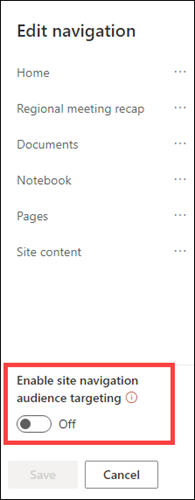
3. 选择要编辑的链接旁边的省略号 ( ... ) ,然后选择 “编辑 ”。

4. 在“ 目标受众 ”框中,输入最多 10 个Microsoft 365 个组或安全组。
注意
将访问群体目标应用于父链接时,访问群体目标也会应用于子链接,并且仅对指定的组可见。

5. 编辑完链接后,选择 “确定” ,图标将确认链接是目标。
注意
编辑导航时,所有链接和子链接都对编辑器可见,包括目标链接和子链接。 保存后,导航将显示目标节点。
6. 完成后,选择 “保存” 或选择“ 取消 ”以放弃更改。
编辑菜单链接的显示名称或地址
- 在导航菜单中选择 “编辑 ”。
对于垂直导航菜单,请选择菜单底部的 “编辑 ”。
对于水平导航菜单,请选择菜单右侧的“ 编辑 ”。
注意
如果未看到 “编辑” ,则可能没有自定义网站导航的权限。 必须至少具有“管理列表”权限。 请与网站所有者联系,以获取自行进行更改的权限或为你进行更改。
2. 选择要编辑的链接旁边的省略号 ( ... ) 。
3. 选择 “编辑 ”。
4. 在 “显示名称” 和“ 地址 ”中进行更改,编辑完菜单链接后,选择“ 确定 ”。
5. 完成导航自定义后,选择“ 保存 ”或,若要放弃更改,请选择“ 取消 ”。
注意
可能无法更改菜单链接的类型。 请验证修改是否已成功应用。 如果更改不可见,请考虑使用所需配置创建新的菜单链接,并在必要时删除现有菜单链接。
更改菜单链接的顺序
- 在导航菜单中选择 “编辑 ”。
对于垂直导航菜单,请选择菜单底部的 “编辑 ”。
对于水平导航菜单,请选择菜单右侧的“ 编辑 ”。
注意
如果未看到 “编辑” ,则可能没有自定义网站导航的权限。 必须至少具有“管理列表”权限。 请与网站所有者联系,以获取自行进行更改的权限或为你进行更改。
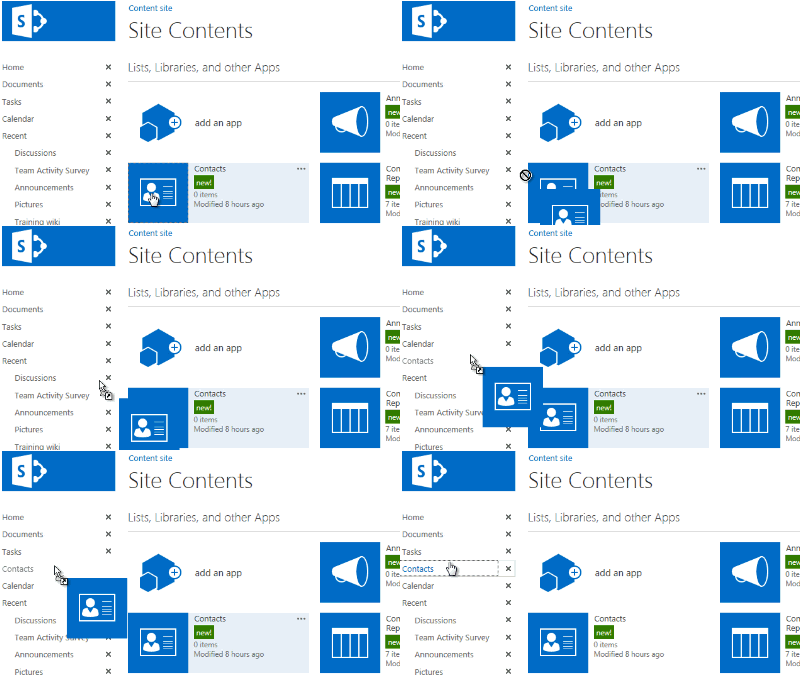
2. 你可以拖放菜单项以对其进行重新排序。 选择要移动的 菜单项 ,将其拖动到新位置,然后释放。
3. 完成导航自定义后,选择“ 保存 ”或,若要放弃更改,请选择“ 取消 ”。
在菜单上创建子链接
这会在另一个链接下创建缩进链接。 最多可将 2 个级别的子链接添加到垂直菜单、水平菜单或中心网站导航栏。 添加子链接时,请创建要在其中显示的链接,然后将其作为其上方的子链接。
垂直菜单

水平菜单
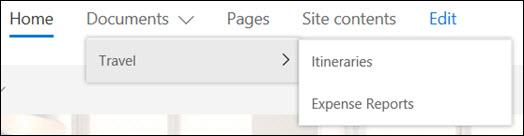
- 在导航菜单中选择 “编辑 ”。
对于垂直导航菜单,请选择菜单底部的 “编辑 ”。
对于水平导航菜单,请选择菜单右侧的“ 编辑 ”。
注意
如果未看到 “编辑” ,则可能没有自定义网站导航的权限。 必须至少具有“管理列表”权限。 请与网站所有者联系,以获取自行进行更改的权限或为你进行更改。
2. 选择要创建子链接的链接旁边的省略号 ( ... ) 。
3. 选择“ 创建子链接 ”。

4. 完成导航自定义后,选择“ 保存 ”或,若要放弃更改,请选择“ 取消 ”。
将子链接向上移动到菜单上的主链接
这会将缩进链接从另一个链接下移出。
- 在导航菜单中选择 “编辑 ”。
对于垂直导航菜单,请选择菜单底部的 “编辑 ”。
对于水平导航菜单,请选择菜单右侧的“ 编辑 ”。
注意
如果未看到 “编辑” ,则可能没有自定义网站导航的权限。 必须至少具有“管理列表”权限。 请与网站所有者联系,以获取自行进行更改的权限或为你进行更改。
2. 选择要提升为主链接的子链接旁边的省略号 ( ... ) 。
3. 选择“ 提升子链接 ”。
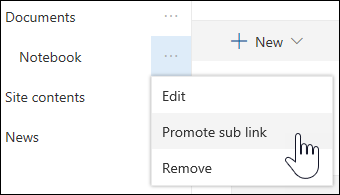
4. 完成导航自定义后,选择“ 保存 ”或,若要放弃更改,请选择“ 取消 ”。
从菜单中删除链接
注意
某些链接(如 回收站) 是系统链接,无法删除。
- 在导航菜单中选择 “编辑 ”。
对于垂直导航菜单,请选择菜单底部的 “编辑 ”。
对于水平导航菜单,请选择菜单右侧的“ 编辑 ”。
注意
如果未看到 “编辑” ,则可能没有自定义网站导航的权限。 必须至少具有“管理列表”权限。 请与网站所有者联系,以获取自行进行更改的权限或为你进行更改。
2. 选择要删除的链接旁边的省略号 ( ... ) 。
3. 选择“ 删除 ”。
注意
回收站链接是系统链接,无法删除。
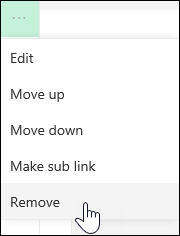
4. 完成导航自定义后,选择“ 保存 ”或,若要放弃更改,请选择“ 取消 ”。
显示/隐藏 Microsoft 365 团队网站中 SharePoint 的导航菜单
如果你有所有者或管理员权限,则可以显示或隐藏团队网站的导航菜单。
选择 “设置” ,然后选择“ 更改外观 ”。
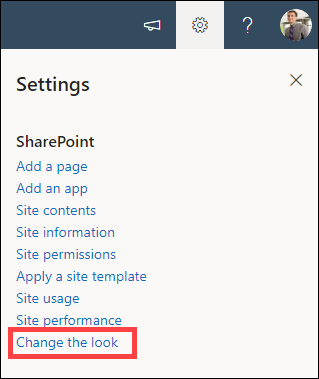
在 “导航 设置”中,选择切换开关以打开或关闭 “网站导航可见性 ”。
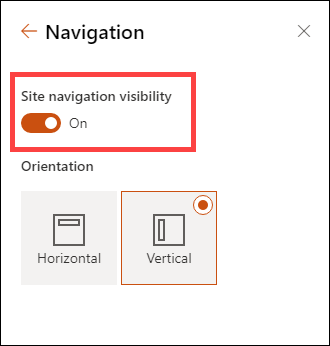
注意
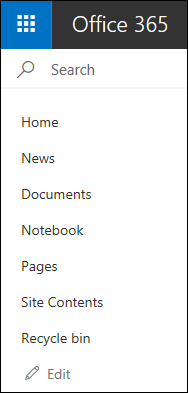
禁用“快速启动”面板时,可能仍会看到“回收站”和“编辑”链接。
经典 SharePoint 体验网站导航
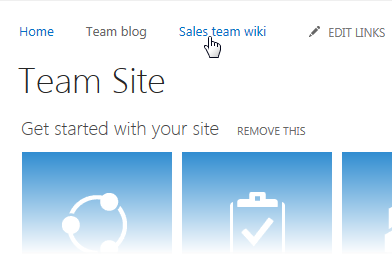
如果已在经典 SharePoint 体验网站上启用发布功能,则除了显示术语库中的项外,还向经典体验网站添加了新式体验列表或库的链接,则垂直菜单将显示这些链接。 有关详细信息,请参阅 在 SharePoint 中为网站启用托管导航 和 启用发布功能 。







相关链接
若要将链接添加到页面而不是垂直菜单或水平菜单,请参阅 向页面添加链接 。
若要创建可链接到的新页面,请参阅 将页面添加到网站 。
若要更改颜色、背景和网站外观,请参阅 更改 SharePoint 网站的外观 。
若要更改名称、说明、徽标或其他网站设置,请参阅 更改网站的标题、说明、徽标和网站信息 。
若要在 Microsoft 365 的 SharePoint 中创建网站,请参阅 在 SharePoint 中创建团队网站 或在 SharePoint 中创建通信网站 。