
当网站的内容按逻辑组织且易于查找时,更易于维护和管理,并且网站用户的工作效率更高。 作为网站集管理员或网站所有者,你可能希望在创建网站之前规划网站策略。 在本文中,我们将探讨:
您将在网站上提供什么类型的内容?
在对所需网站的数量和类型进行了一些考虑后,请对这些网站上存储的内容进行一些规划。 此内容规划的目的是确定以下信息:
- 要在网站上创建哪些类型的列表、库或页面来组织内容 库可用于存储文档和其他文件,而列表可用于跟踪任务或问题。 页面是网站中的单个项目,你可以在其中显示内容、应用、链接等。
- 要包含的应用类型SharePoint 内置应用(如文档库和列表),但你也可以在 SharePoint 应用商店中创建自己的应用程序或从第三方购买应用程序。
- 是否要创建内容类型 内容类型有助于自定义处理和跟踪特定类型内容的方式。
你的组织可能希望以集中的方式进行这种类型的规划, (尤其是内容类型) ,但这也是你应该鼓励单个网站所有者在自定义他们负责的网站时执行的规划。
您希望添加哪些类型的应用?
除考虑内容类型外,您可能还需要考虑将在网站上存储的其他类型的信息,或组织中的用户想要使用网站来管理的任务类型。 这将有助于您规划可能希望添加到网站以开始使用的不同类型的应用。 例如,如果您知道自己希望有个位置来存储文档,则可能想要添加一个文档库。 如果知道要跟踪重要的日期,则您可能希望有个日历。
您不需要立即将最终可能会需要的所有应用都构建出来。 网站所有者可以随着时间的推移以及业务需求的变化添加和删除新的应用。 但是,对希望如何自定义网站上的内容进行一些早期规划有助于确保网站立即对用户有意义。
SharePoint 包括适用于一系列业务用途的内置应用程序,从文档存储和管理到项目管理和跟踪,到通信。 您可以将这些类型的应用的多个实例添加到网站。 您也可以购买来自 SharePoint 应用商店的第三方应用并将其添加到网站。
有关详细信息,请参阅向网站中添加应用和从 SharePoint 应用商店购买应用。
您是否需要定义内容类型?
利用内容类型,网站用户可以使用列表或库中的“新建项目”或“新建文档”命令快速创建特定类型的内容。 内容类型非常有用,因为它们为网站所有者提供了一种方法来确保各个网站上的内容都一致。 内容类型也使单个列表或库能够包含多种项目类型或文档类型。 设置网站、列表或库的内容类型时,网站所有者可以预先配置有关内容的特定详细信息。
如果内容符合以下任何条件,您可能会发现定义某些内容的内容类型非常有用:
| 如果此条件成立: | 内容类型可能在以下方面非常有用: |
|---|---|
| 您有一些特定类型的文档,它们具有标准化的格式或用途,并且您希望这些文档在整个组织内保持一致。 | 在工作组网站级别为这些类型的文档配置网站内容类型,使其可用于工作组网站的所有子网站。 这样,组织内的所有用户即可以一致的方式创建这些文档。 |
| 您有一些特定模板是用户针对特定类型文档必须使用的。 | 将这些文档模板添加到相关的内容类型,以便根据内容类型创建的所有新文档都使用正确的模板。 |
| 您希望针对特定类型的文档或项目跟踪一组标准信息。 | 将相应列添加到内容类型以跟踪此信息。 如果任何特别重要的信息,您可以指定相应的列为必填列。 配置内容类型时,您还可以为特定列提供默认值。 |
| 定义了一个业务流程,用于说明特定类型的文档的一贯处理和查看方式。 | 考虑为特定内容类型配置工作流。 您可以使用工作流来管理文档审阅或批准等业务流程。 |
确定需要为哪些内容定义内容类型之后,您应考虑要在何处定义内容类型。 如果在工作组网站级别定义网站内容类型,它们将在工作组网站的所有子网站中的列表和库中广泛重复使用。 各个网站所有者也可以为他们的网站定义网站内容类型,但这些内容类型只能在相应网站及其所有子网站上的列表和库中可用。
你可能会发现创建一个电子表格或表来捕获在定义内容类型时要包含的信息会很有帮助。 例如,您可以先从创建一些如下表所示的基本信息开始,然后对其进行调整,以包含您认为可能有助于跟踪的其他任何信息(例如,将使用这些内容类型的网站或工作组):
| 新内容类型 | 父内容类型 | 栏 | 文档模板 | 工作流 |
|---|---|---|---|---|
| 指定要创建的内容类型的名称。 | 指定创建内容类型所依据的父内容类型。 | 列出要添加到内容类型的新列或现有列。 | 指定是否有文档模板与内容类型关联。 | 指定是否有任何工作流与内容类型关联。 |
有关使用内容类型的详细信息,请参阅创建或自定义内容类型。
用户将如何查找和访问内容?
考虑网站用户将如何查找和使用 SharePoint 网站上的内容。 此类规划有助于您做出有关如何配置工作组网站及其子网站的导航和搜索的决策。
您要在全局导航中包括哪些网站?
要规划导航,您可能会发现制作网站的层次结构图很有帮助。 如果在规划网站时已经制作了一张图,则可以从该图开始,并对其进行修改。 请包含工作组网站的所有子网站。 你可能还希望包含工作组网站及其子网站上存在的任何重要列表或库。 这将帮助你一目了然地识别网站用户可能想要查找的重要目标(如果他们是从团队网站的主页开始的)。
网站上的顶部导航提供所谓的全局导航。
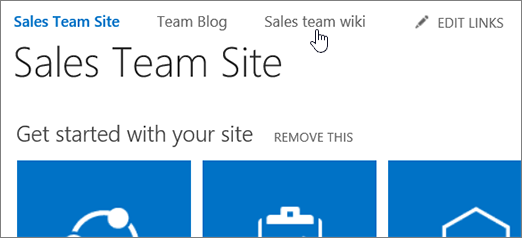
默认情况下,每个网站都使用自己的顶部导航,但您可以决定允许网站从父网站继承顶部导航,以便在所有网站上获得的导航体验都一致。 您可以配置显示在顶部导航上的网站。 如果您想要将指向外部资源的链接整合到网站的导航中,您还可以包含指向您所需的任何其他 URL 的链接。 有关自定义顶部导航的详细信息,请参阅自定义您的工作组网站上的导航。
如果你的团队网站有多个子网站,你可能不希望在顶部链接栏上公开所有这些子网站,因为这对网站用户来说可能非常困难。 但您又不希望重要的网站或内容难以被人发现。 使用网站层次结构图可确定您希望在全局导航中显示的重要网站。
用户将如何在网站内进行导航?
除了顶部导航,网站还在页面左侧显示一个名为“快速启动”的导航元素。
通常情况下,“快速启动”显示特定于当前网站的链接,并可用来突出显示最重要的内容。 创建新列表或库时,新链接会自动显示在快速启动上的“最近”下方。 “最近”区域仅显示五个最新的链接。

可以自定义“快速启动”以添加或删除指向网站上的列表和库的链接。 您也可以在自定义标题下对链接进行分组。 如果选择让所有子网站继承全局导航,则网站所有者在快速启动中自定义导航非常重要,因为这是用户在访问网站时查找网站内容的主要方式。 如果你决定不让子网站从工作组网站继承全局导航,则用户将能够同时使用顶部链接栏和子网站上的快速启动来查找其中的内容。 有关编辑快速启动上的链接的详细信息,请参阅 自定义团队网站上的导航。
规划搜索时应考虑哪些方面?
当用户可以轻松找到所需的信息时,他们更可能希望使用 SharePoint。 通过使用内容类型等内容功能,或者通过将元数据列添加到列表和库,你可以通过搜索帮助使内容更易于发现。
网站集管理员和网站管理员可以执行许多配置来自定义用户的搜索体验。
| 要执行此操作: | 请参阅本主题: |
|---|---|
| 自定义影响搜索结果的样式和设置,可以自定义搜索中心和搜索中心页面上使用的 Web 部件。 | 在 SharePoint 中管理搜索中心 |
| 创建查询规则以改进搜索响应用户意向的方式。 | 管理查询规则 |
| 自定义搜索的结果源。 | 管理结果源 |
| 查看、创建或更改托管属性,或者将已爬网属性映射到托管属性。 | 在 SharePoint 中管理搜索架构 |
| 在站点之间导出和导入自定义的搜索配置设置。 导出和导入的设置包括所有自定义查询规则、结果源、结果类型、排名模型和网站搜索设置。 | 导出和导入自定义搜索配置设置 |
如何使内容可供在搜索中使用
搜索服务计划每五分钟对 SharePoint 内容进行一次爬网。 将项目添加到 SharePoint 网站后,在搜索结果中为其编制索引和返回之前,会有一段时间。 此时间长短因当前的用户活动而异。 网站迁移、升级和维护之类的任务会增加索引管道的负载。 新内容项通常应在一小时内显示在搜索结果中。
用户需要对内容进行哪些操作?
通过询问有关网站用户需要对内容执行哪些操作的一些基本问题,可以确定可能需要如何配置特定网站、列表或库,以及网站用户可能需要使用的特定功能。
| 要了解的问题: | 内容配置的考虑事项: |
|---|---|
| 您是否需要跟踪特定类型的文档或列表项的版本? |
|
| 网站用户是否需要同时处理或协作处理特定类型的文档的功能? |
|
| 在广泛访问之前,是否需要批准特定类型的内容 |
|
| 是否有特定类型的文档针对的是特定的业务流程或工作流? |
|
| 是否使用列表来驱动或管理进程 |
|
| 网站上是否存在需要限制常规访问的敏感内容 |
|
| 用户是否需要接收有关内容更改的更新? |
|