
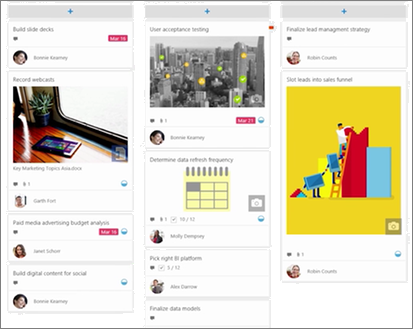
Microsoft Planner是一项Microsoft 365 服务,可用于创建板并添加团队的任务和分配。 在 Planner 板上,可以将任务分为列 (或存储桶) 。 存储桶可以指示开发阶段、星期几、冲刺等。 只需拖放任务即可在板上移动任务,因此,如果完成任务或只想设置优先级并随机排列内容,可以轻松完成此操作。 规划器板也有助于沟通,因为它们指示你和团队的其他成员在完成任务方面的情况。 此外,可以 切换到图表视图 以显示团队的进度。 您可以直接在 SharePoint 网站上创建包含所有这些功能的计划。
注意
- 某些功能将逐步引入已选择加入 定向发布计划的组织。 这意味着你可能不会看到此功能,或者此功能可能看起来不同于帮助文章中的描述。
- Planner Web 部件仅在 已连接组的团队网站上可用。
在网站上创建计划
- 转到要添加计划的网站。
- 单击页面顶部的“ 新建 ”和“ 计划 ”。
- 如果要创建新计划,请在右侧窗格中的“ 计划名称 ”下输入新计划名称,然后单击“ 创建”。
如果要显示现有计划,请单击“ 使用现有计划 ”,然后在“ 选择现有计划”下的框中选择要使用的计划。 - 若要在左侧导航上显示指向计划的链接,请确保选中 “在网站导航中显示 ”。
若要利用所有Microsoft Planner功能,可以使用完整的 Planner 应用。 为此,请从 Microsoft 365 应用启动器打开 Planner,或转到 https://planner.cloud.microsoft 并使用工作或学校帐户登录。 有关详细信息 ,请参阅 Planner 帮助 。