
向 网站添加新式页面时,可以添加和自定义 Web 部件,这些部件是页面的构建基块。 本文重点介绍按钮 Web 部件。
通过按钮 Web 部件,可以使用自己的标签和链接轻松将按钮添加到页面,以及运行 Power Automate 流或在 SharePoint 中打开 Copilot 等其他操作。
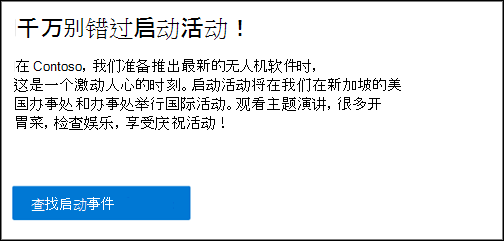
下面是页面上每种类型的按钮的示例:
注意
Microsoft 365 中的 SharePoint 支持新式页面中的按钮 Web 部件。 某些功能将逐步引入已选择加入 定向发布计划的组织。 这意味着你可能不会看到此功能,或者此功能可能看起来不同于帮助文章中的描述。
注意
从SharePoint Server 订阅版版本 22H2 功能更新开始,SharePoint Server 订阅版用户可能有不同的体验。 此功能更新包含在适用于 SharePoint Server 订阅版 的 2022 年 9 月公共更新中,以及 Sharepoint 订阅版的所有未来公共更新中。
- 如果尚未安装版本 22H2 功能更新,则不会将按钮 Web 部件添加到新式页面。
- 如果服务器场管理员已将服务器场配置为位于“Standard版本”功能发布圈中,则按钮 Web 部件不会添加到新式页面。 默认情况下,SharePoint Server 订阅版场处于“Standard发布”功能发布圈中。
- 如果服务器场管理员已将服务器场配置为处于“早期发布”功能发布圈中,则SharePoint Server 订阅版新式页面中添加了对按钮 Web 部件的支持。
- SharePoint 场管理员可以转到“管理中心>系统设置>”功能发布首选项,选择其SharePoint Server 订阅版场的功能发布通道。
从按钮打开链接
转到要在其中添加按钮 Web 部件的页面。
如果页面尚未处于编辑模式,请单击页面右上角的“ 编辑 ”。
将鼠标悬停在现有 Web 部件的上方或下方将显示一条线,线上有一个带圆圈的“+”,如下所示:

单击“ +”,然后从 Web 部件列表中搜索并选择“ 按钮 ”。
选择 “编辑属性
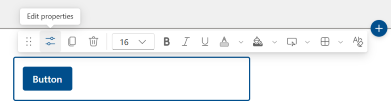
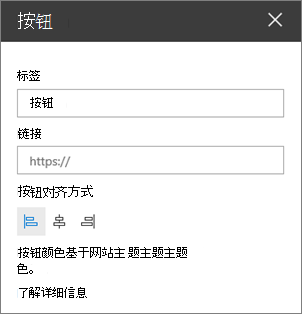
添加要在页面上显示的 按钮文本 。
从下拉列表确认操作,默认操作类型将为打开你提供的链接。 下面有关其他操作类型的详细信息
- 打开链接 (这是默认操作类型)
- 在 SharePoint 中打开 Copilot
- 运行 Power Automate 流
在“链接”框中输入 链接 。 请确保链接以 http://、https:// 或 mailto 开头:如果添加链接时没有以下任一协议,则将为你添加 https://。
在 “对齐方式”下,选择你希望按钮在页面上的列中 (左、居中或右) 对齐的方式。
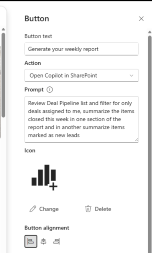
从按钮打开 SharePoint 中的 Copilot
注意
此操作类型仅适用于在 SharePoint 中具有 Copilot 有效许可证的用户。 此外,页面查看者需要相同的许可证才能查看和使用按钮。 未经许可的用户将不会在页面上看到按钮。
- 在操作下拉列表中,选择“ 在 SharePoint 中打开 Copilot”。
- 输入许可用户单击页面按钮时将运行的自定义提示。
- 保存页面,你将能够单击按钮,并且将打开 Copilot 窗格,并运行自定义提示符。
从按钮运行 Power Automate 流
注意
有关创建和运行 Power Automate 流的详细信息,请访问 使用 SharePoint 和 Power Automate 生成工作流。
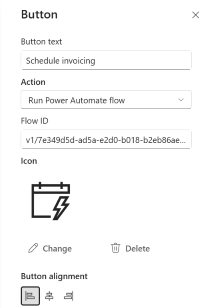
- 在操作下拉列表中,选择“运行 Power Automate 流”
- 将流 ID 从 Power Automate 复制并粘贴到 “流 ID ”字段中,有关更多示例 ,请参阅有关如何获取流 ID 的说明。 这不会自动共享或为其他用户提供运行基础流的权限。
- 保存页面,你将能够单击按钮,运行流侧面板将打开,以确保为运行流的用户正确配置连接,并确认运行流。
自定义按钮
选择按钮以打开格式工具栏。 除了标准文本格式(字号、粗体、斜体、下划线和字体颜色)外,还可以调整以下按钮外观选项:
- 颜色填充:设置按钮的填充 (背景) 颜色。 从“主题颜色”或“Standard颜色”中进行选择,或选择“更多自定义颜色”以选取特定颜色。 选择“重置为默认值”以返回到主题颜色。
- 悬停效果:选择有人指向按钮时按钮的响应方式:变亮或变暗。
- 边框属性:打开“边框属性”面板以调整按钮边框的形状和样式
- 形状:圆形、矩形、丸形或圆形。
- 权重:边框粗细 (1px、2px、4px、6px 或 8px。)
- 样式:实心、虚线、虚线或双色。
- 边框颜色:主题颜色、Standard颜色或更多自定义颜色。
- 重置为默认值:将边框还原为默认值。
- 清除所有格式:删除所有自定义格式,并将按钮返回到其默认外观。
相关信息
若要更改网站的整体外观和主题,请参阅 更改 SharePoint 网站的外观。