本文讨论如何更改 SharePoint 网站作为网站所有者或具有设计权限的用户 的整体外观 。 可以快速轻松地自定义 SharePoint 网站的外观,以反映专业风格和品牌。 可用的选项取决于所使用的 SharePoint 版本。
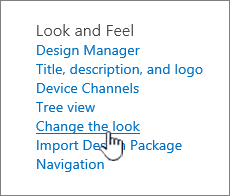
查找“更改外观”链接
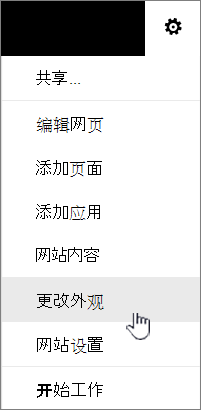
在 SharePoint 网站右上角 的设置设置”,然后选择“更改外观”。
注意
- 如果未看到 “更改外观”,则可能没有管理此选项的权限,或者你使用的是经典体验。
- 有关权限的详细信息,请参阅 了解 SharePoint 中的权限级别 或询问管理员。
- 若要更改具有经典体验的 SharePoint 网站的外观,请访问 此处。
使用主题更改 SharePoint 网站的颜色
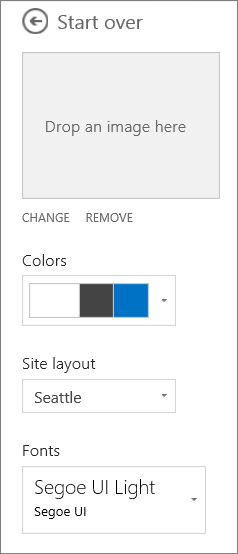
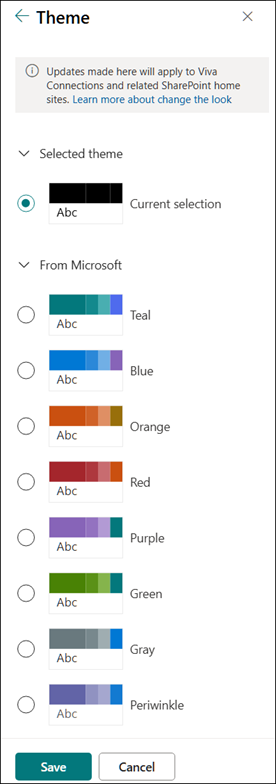
选择“ 更改外观>主题”。
|
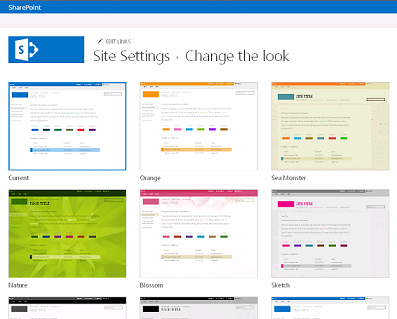
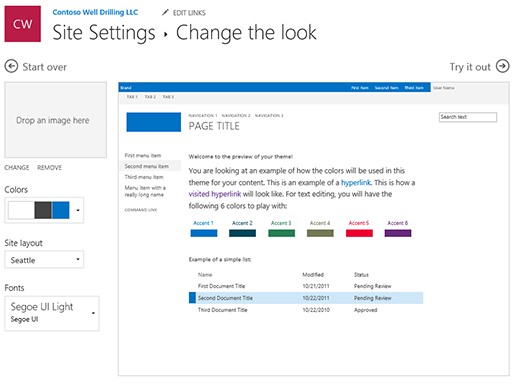
选择所需的外观。 你将看到网站外观的预览,其中应用了所选主题。 为公司选择具有已批准品牌的公司主题,或使用经典体验设计之一。 可以选择其中一个默认 SharePoint 主题,并根据需要对其进行自定义。 主要颜色和主题色的列表因选择自定义的默认 SharePoint 主题而异。 自定义其中一个默认 SharePoint 主题的颜色:
|
|---|
注意
- 管理员可能已将网站主题设置为仅显示公司批准的主题列表。 如果是这样,则不会看到任何默认 SharePoint 主题。
- 如果要更新子网站上的主题,或者管理员将网站设置为经典体验,请按照 经典体验设计部分中的说明进行操作。
- 目前,无法使用此设置更改网站的背景色。 SharePoint 管理员可以更改公司批准的主题,如 SharePoint 主题中所述。
- 按钮颜色基于网站主题主题主题色,不能独立于网站主题进行更改。
- 在此处了解如何自定义页面标题区域。
- 若要创建和上传公司主题,请参阅 SharePoint 网站主题。
- 有关自定义网站的其他方法,请参阅 自定义 SharePoint 网站。
自定义网站标头
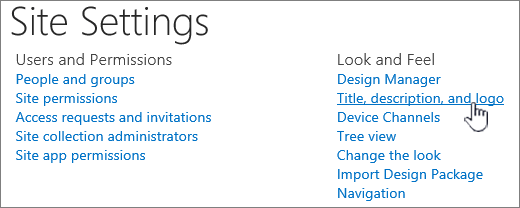
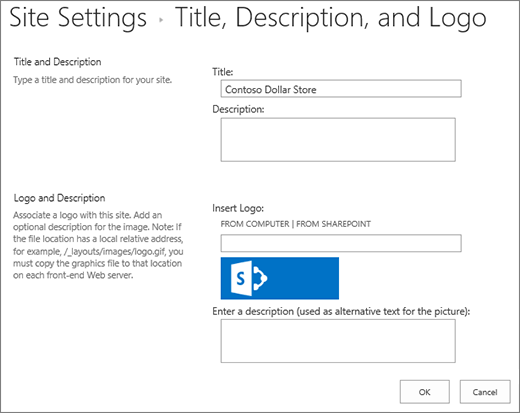
选择“ 更改外观>标题”。
注意
将从 GCC、GCC High、DoD、Gallatin 和主权云客户的“更改外观”面板中暂时删除最小标头布局和扩展标头布局。 使用最小标头的网站将自动转换为压缩标头,使用扩展标头布局的网站将自动转换为标准标头。
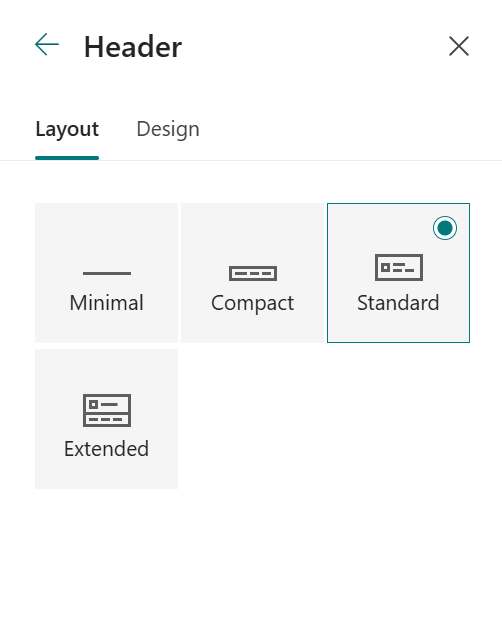
选择布局: (精简布局是所有新式网站的默认设置) :
最小布局:降低单个行中所有内容(包括小网站徽标、网站标题、网站导航以及网站操作和标签)的高度。

精简版式:较大高度布局,使用全尺寸网站徽标,同时将内容保留在一行上。

Standard布局:将全尺寸网站徽标和内容拆分为 2 行的布局。

扩展布局:我们最大的布局将内容拆分为 2 个内容区域,其中包含网站徽标、网站标题和独立于以下其他内容的可选背景图像。

注意
如果在指定为主页的中心网站上使用扩展标头,则网站导航将替换为中心导航栏。
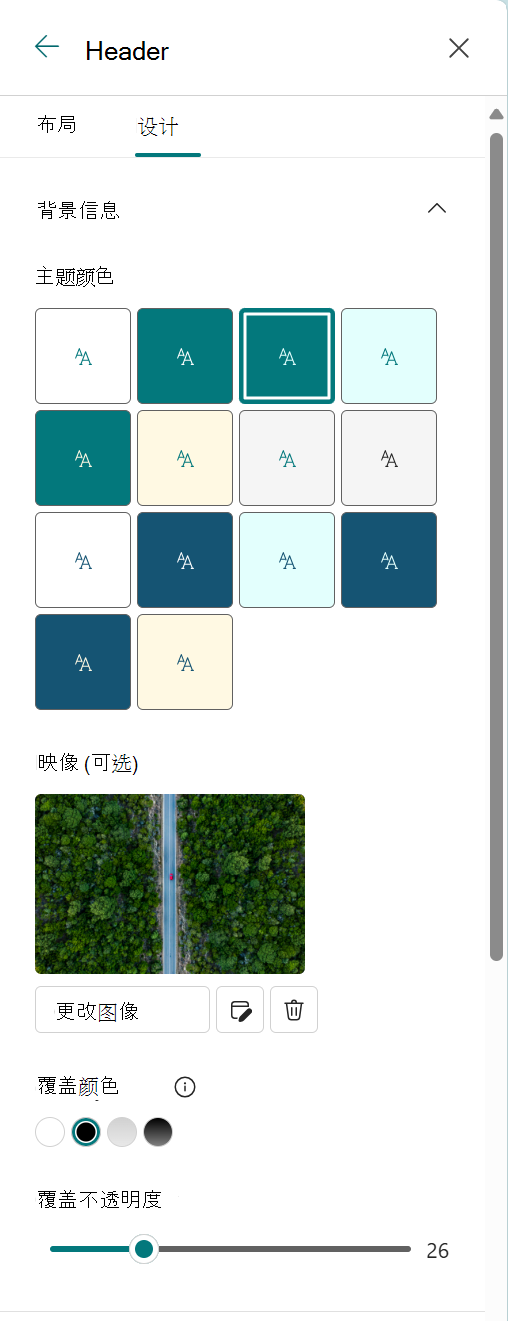
转到 “设计”选项卡,在“背景”部分中,选择主题颜色以更改网站标题的背景色。 或者上传图像作为背景,并调整背景图像的覆盖、不透明度和焦点。
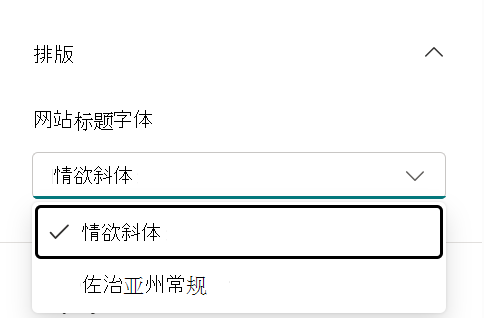
在 “版式 ”部分中,通过从可用字体包列表中选择来更改网站标题字体:
在“显示”部分中,执行以下操作:
- 选择 “切换” 以设置网站标题的可见性;
- 选择“ 更改 ”以添加网站徽标缩略图 (必须是方形徽标,以便在需要方形纵横比) 的体验中默认使用;
- 选择“ 更改 ”以添加网站徽标。 如果使用扩展布局,请选择“ 网站徽标 对齐方式”。
注意
为确保图标正确呈现,请选择适合 64 x 64 像素到 192 x 64 像素范围内的图标, (宽度 x 高度) 。
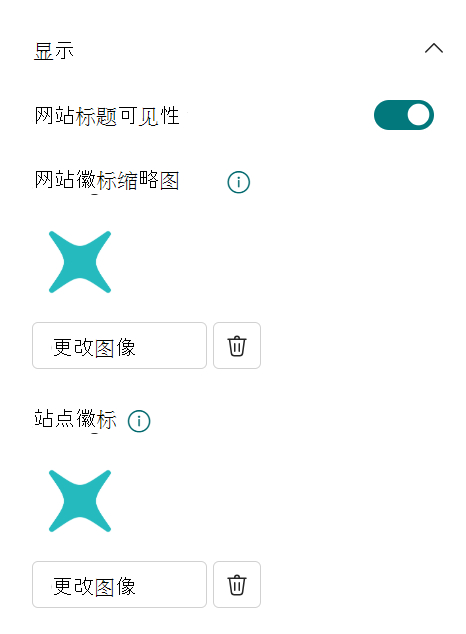
完成后,选择“ 保存”。
更改导航样式
选择“ 更改外观>导航”。
在 “方向”下,选择“ 水平 ”或“ 垂直”。 如果选择“ 水平”,则可以选择以下选项之一:
Megamenu
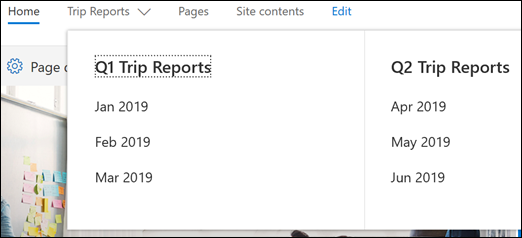
级 联
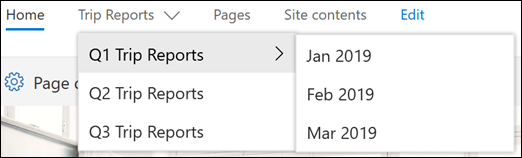
注意
- 启用经典发布功能 () 的网站不支持 Megamenu。
- 若要更改导航链接,请参阅 自定义 SharePoint 网站上的导航。
- 使用 megamenu 样式仅显示为单个垂直列表时添加到第 3 级的链接。
转到“设计”选项卡的“版式”部分,通过从可用字体包列表中选择来更改导航链接字体:
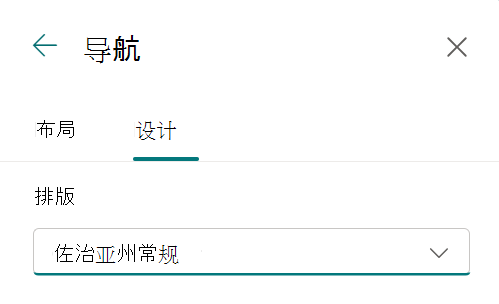
选择“ 保存” 以应用更改。
添加网站页脚
在您的网站上,单击“设置Office 365
 ,然后单击”更改页脚的外观>”。
注意
- 如果未在“设置”菜单上看到“更改外观”,则可能没有管理此选项的权限。 有关详细信息,请参阅了解 SharePoint 中的权限级别,或咨询你的管理员。
- 网站页脚功能仅在通信 网站页面上可用。 它们不适用于列表页、库页或网站上的其他页面。
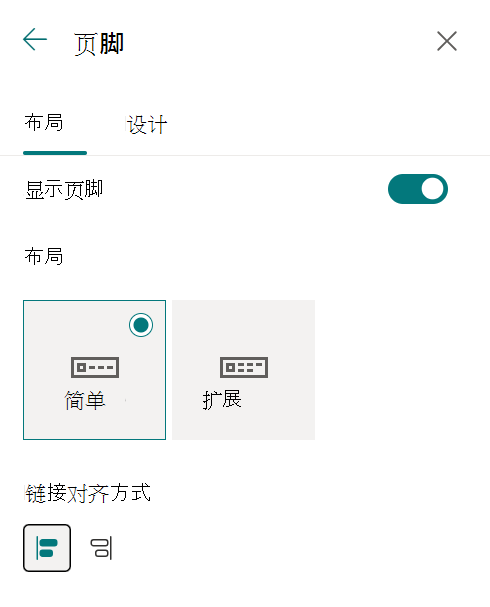
将“页脚可见性”开关切换为 “打开 ”,以向网站添加页脚。
选择布局:
简单布局: 显示一级链接和标签,最多显示八列宽。

扩展布局: 显示两级链接和标签,最多八列宽。

4. 更改页脚 链接对齐方式。
5. 选择“ 上传 ”,将徽标图像添加到页脚。 将自动调整图像大小。
6. 若要为页脚添加名称,请输入 “显示名称”。
7. 转到 “设计”选项卡,选择背景色或添加图像。
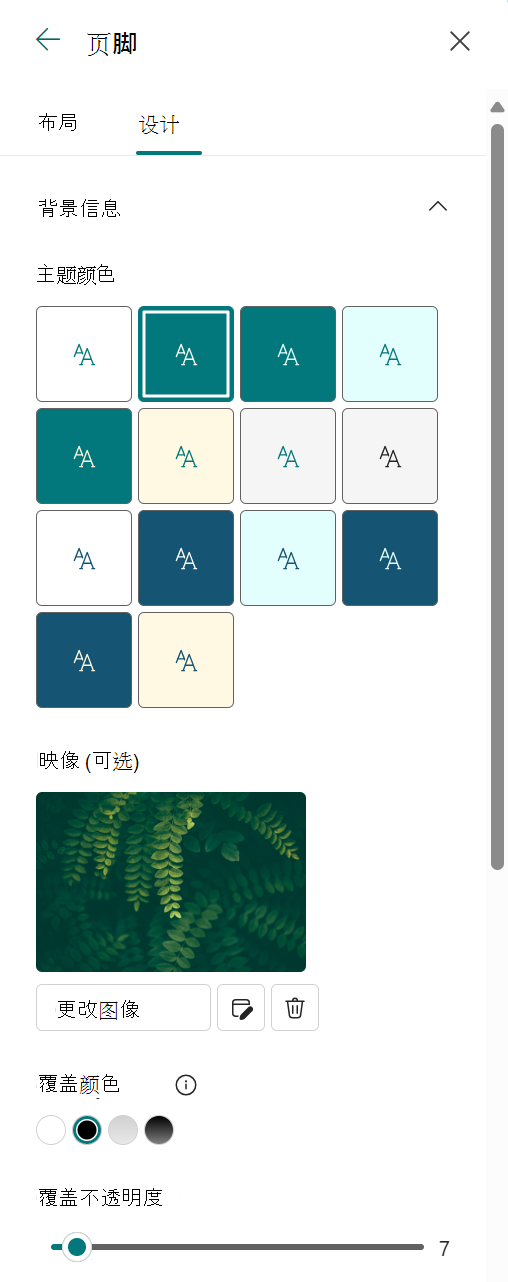
8. 在 “版式 ”部分中,通过从可用字体包列表中选择来更改页脚名称和链接字体:
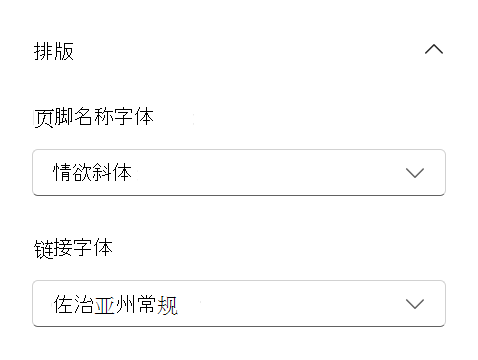
9. 选择保存以保存所做的更改。
编辑页脚标签和链接
向网站添加页脚后,可以向页脚添加链接或标签。 在菜单标签和链接左侧的页脚中选择 “编辑 ”。
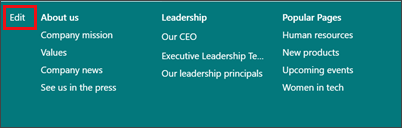
有关添加或编辑链接和标签的详细信息,请参阅 自定义 SharePoint 网站上的导航。 可以添加最多 8 个链接或标签的一个级别。