
可在连接线上对文本执行添加、编辑、移动、设置格式或删除操作,其操作方法与在形状上的操作方法类似。
提示
- “开始”选项卡上“工具”组中的命令会使 Visio 处于不同的状态或模式,不可否认,这有时会让人感到困惑。 使用键盘在 “指针工具
 (按 Ctrl+1) 和“ 连接器
 之间方便地切换 (按 Ctrl+3) 工具。 无论使用何种工具(例如,“文本块”或“连接点”),请多次按 Esc 以返回到“指针工具”。
 - 使用“缩放”功能可以更好地查看小细节并拥有更多细微点控制:“放大”(按 Alt+F6)、“缩小”(Alt+Shift+F6) 和“适应窗口大小”(Ctrl+Shift+W)。
过程
双击连接线。 将出现一个文本框。
在文本框中输入文本。
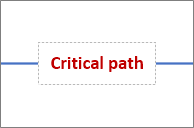
完成后,在文本框外部单击。
若要移动文本,请单击黄色句柄
 ,然后拖动以沿连接线移动文本框。
若要旋转文本框,请选择“ 开始”,在 “工具 ”组中,选择“ 文本块
 ”,选择文本框,然后拖动旋转控点
  。
。若要设置文本的字体、大小、对齐方式、z 顺序或颜色的格式,请激活 “指针”工具
“ (按 Ctrl+1) ,双击文本输入框以选择所有文本或选择要更改的文本,然后执行以下操作:- 在浮动文本工具栏上进行更改。 如果浮动文本工具栏未出现,右键单击选中文本。
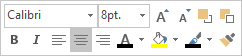
- 如果需要,请在“开始”选项卡上使用“字体”和“段落”组。若要显示“文本”对话框,请选择“字体”或“段落”对话框启动器
 。
。
- 在浮动文本工具栏上进行更改。 如果浮动文本工具栏未出现,右键单击选中文本。
若要删除文本,请激活 “指针”工具
“ (按 Ctrl+1) ,双击文本输入框以选择所有文本,按 Delete,然后单击文本框外部。
注意 连接符文本框不同于文本框形状。 无法对连接线文本框执行填充、重设大小或设置格式操作。 此外,只能向连接线添加一个连接线文本框。