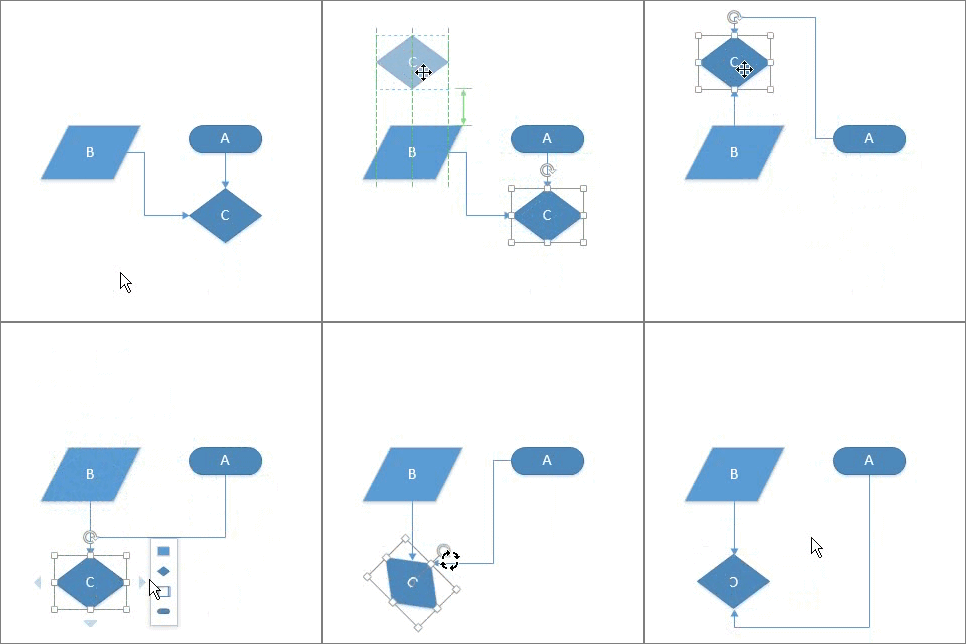
凭借 Visio,可以轻松连接绘图中的形状。
可以使用“自动连接”功能在添加形状时连接这些形状,也可以使用“连接线”工具连接现有形状。 此外还可以更改在浮动工具栏中显示的形状,以及打开或关闭“自动连接”。
自动连接形状
连接形状的一种方法是在将形状添加到页面时让 Visio 自动连接这些形状。 在创建流程图时,此做法特别方便。
请确保“自动连接”功能处于活动状态。 在“视图”选项卡上的“视觉帮助”组中,确认“自动连接”处于已选中状态。
将形状从“形状”窗格拖到页面中。
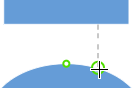
将指针放置在该形状上,直到该形状周围显示“自动连接”箭头。

将指针放置在要按其方向添加形状的箭头上。
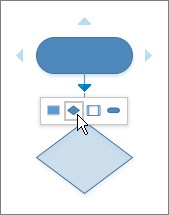
会显示一个浮动工具栏,其中包含当前在“快速形状”模具中的前四个快速形状。 指向工具栏上的某个形状时,Visio 会在页面上显示该形状的预览。
单击要添加的形状。
如果要继续,请在新添加的形状上指向“自动连接”箭头,以添加也会被自动连接的另一个形状。

连接页面上已存在的形状
提示
“开始”选项卡上“工具”组中的命令会使 Visio 处于不同的状态或模式,不可否认,这有时会让人感到困惑。 使用键盘在指针工具之间方便地切换,选择 按 Ctrl+1) 和连接器
 (按 Ctrl+3) 工具。 无论使用何种工具(例如,“文本块”或“连接点”),请多次按 Esc 以返回到“指针工具”。
- 在 “开始 ”选项卡上的 “工具 ”组中,单击 “连接线 或按 Ctrl+3。
- 单击相应的形状,并将连接线拖到另一形状上。
- 完成后,在“工具”组的“开始”选项卡上单击“指针工具”,或按 Ctrl+1。
显示或隐藏动画
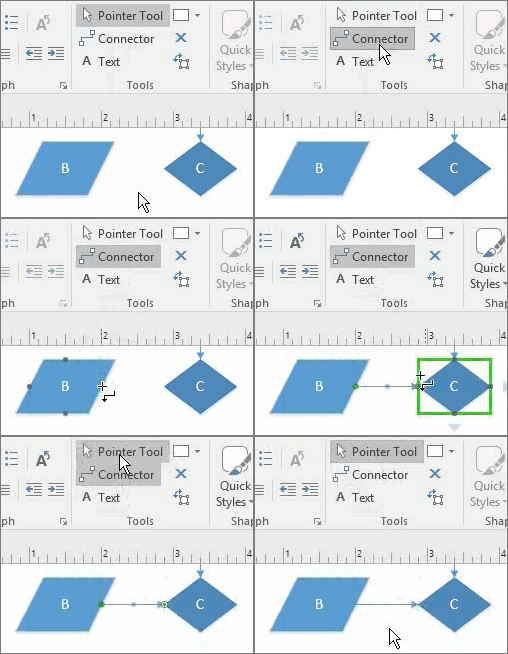
或者,可将“连接形状”命令添加到功能区,并用于按照选择形状的顺序连接多个形状。

提示
可单击“ 文件>选项>”“自定义功能区”,添加功能区中尚不可见的有用命令。
连接到另一页面上的形状
只能在同一页面上的形状之间使用连接线。 要连接到另一页面上的形状,请使用“跨页引用”形状创建页面之间的超链接,或将“超链接”和“双击操作”添加到任一形状,使其转到同一文档的其他页面。
使用跨页引用
打开 “基本流程图形状” 模具,然后在当前页面上拖动“ 跨页引用” 形状。

在 “跨页引用” 对话框中,选择“ 确定” 以将形状添加到当前页面和新创建的页面。
在新页面上,请继续创建图表。
若要更改“跨页引用”形状的外观,请右键单击形状并选择“传出”、“传入”、“圆圈”或“箭头”。
若要在页面之间移动,请双击任一页面上的 “跨页引用 ”形状。 有关详细信息,请参阅“跨页引用”对话框。
使用超链接和双击
右键单击任一形状或按“Ctrl+K”,然后选择“超链接”。
单击“子地址”字段旁的“浏览”,然后单击“页面”旁边的下拉列表,选择所需页面。

注意
也可为超链接指定目标页面上形状的名称。 单击“开发人员”选项卡,然后选择“形状名称”。使用“名称”字段中的默认名称,或编辑名称,然后单击“确定”。
要为形状设置双击操作,请单击“开发人员”选项卡,然后选择“行为”。
单击“双击”选项卡,选择“转到页面”选项,然后单击下拉列表,选择所需页面。

注意
仅在编辑页面名称后执行此操作,因为它们不会在此处自动更新。
使用主题更改连接线外观
虽然连接线的默认外观可能是简单的线条,但为配合主题使用,可能会添加一些修饰,例如箭头。 可以从“设计”选项卡的“主题”库应用内置主题。若要更改连接线的属性,如样式、颜色、粗细等,请参见编辑连接线形状。
显示或隐藏动画
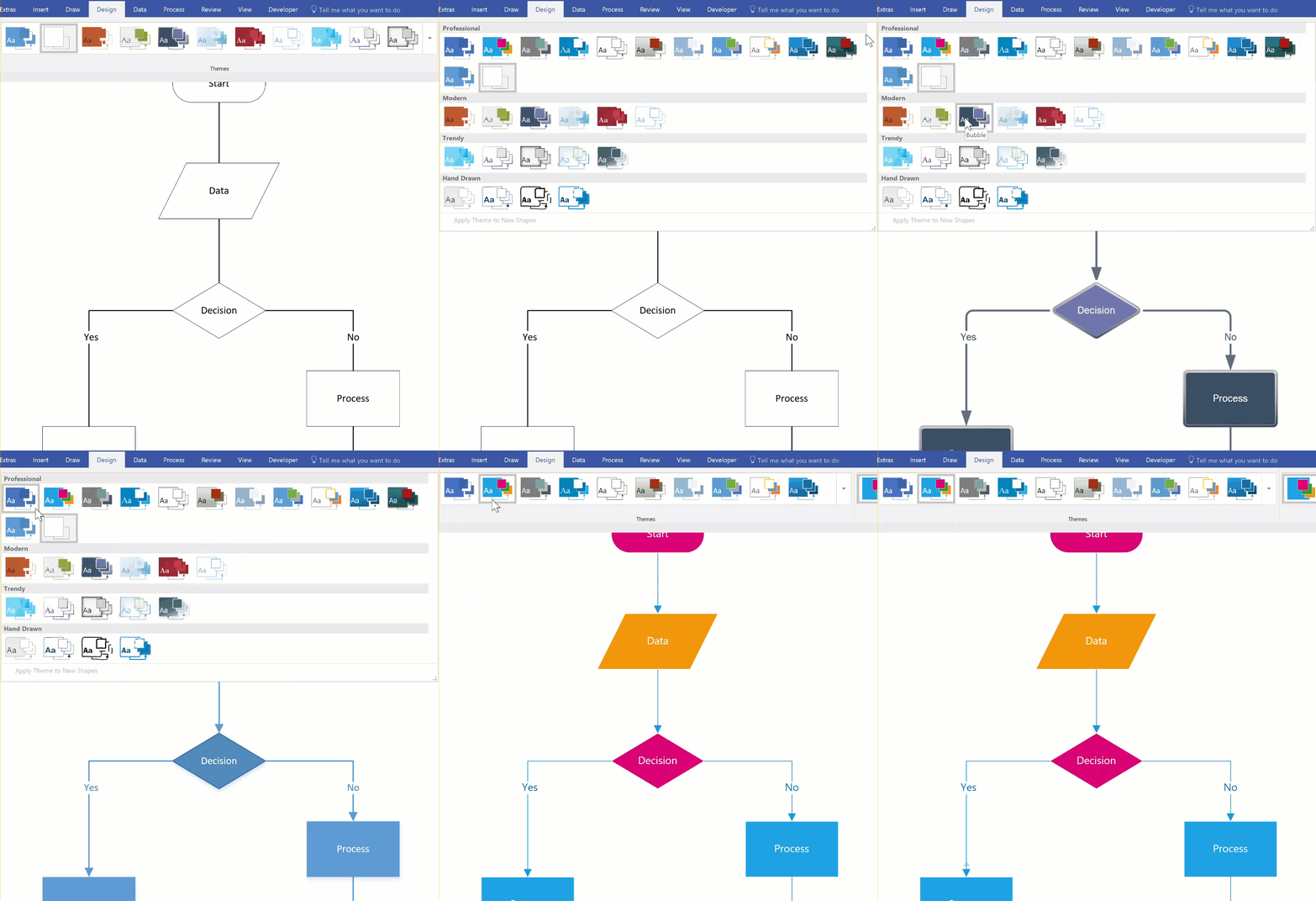
注意
要查看更多修饰符,单击“设计”选项卡。单击“变体”组中的下拉箭头,然后选择“连接线”。
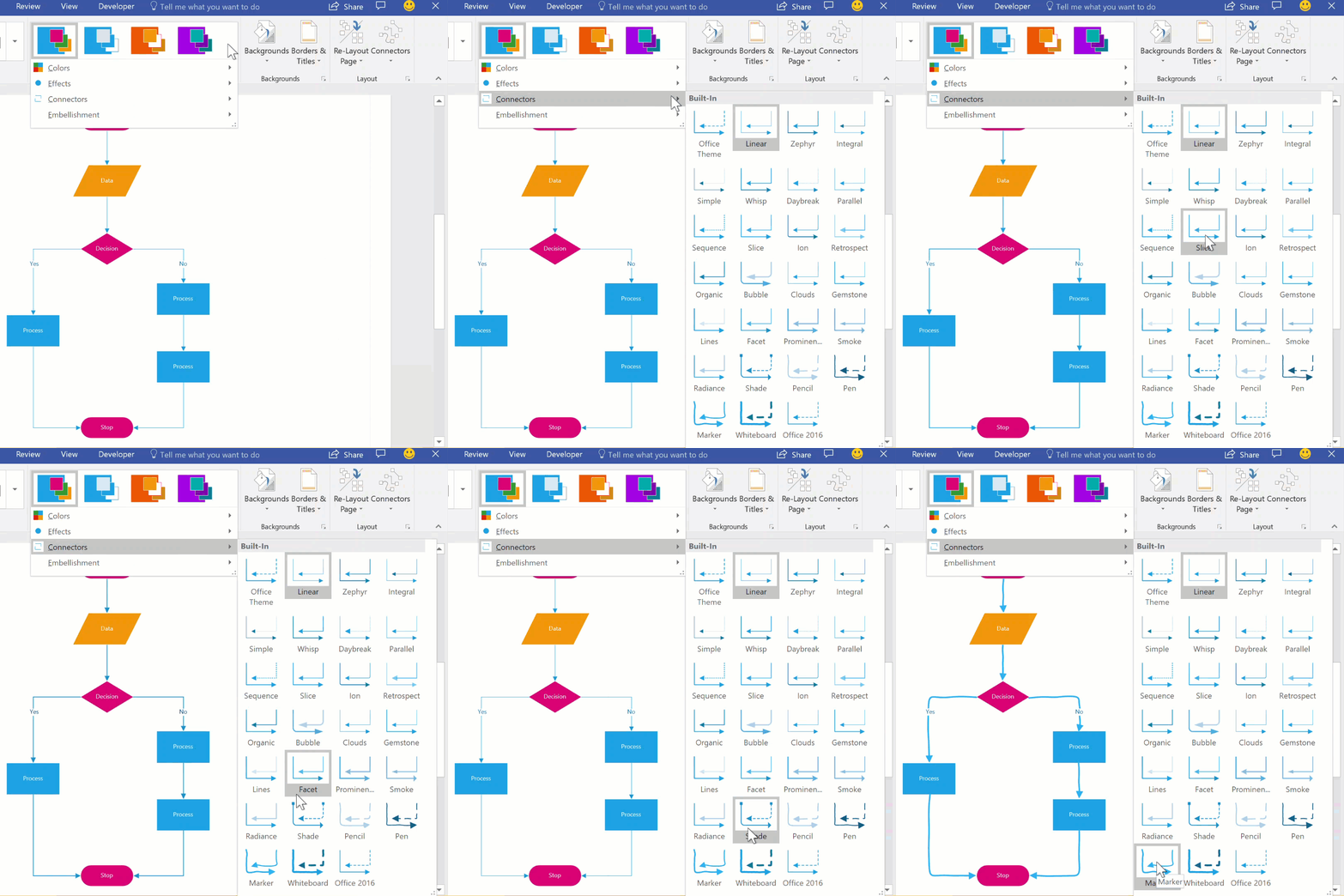
使用备用连接线形状
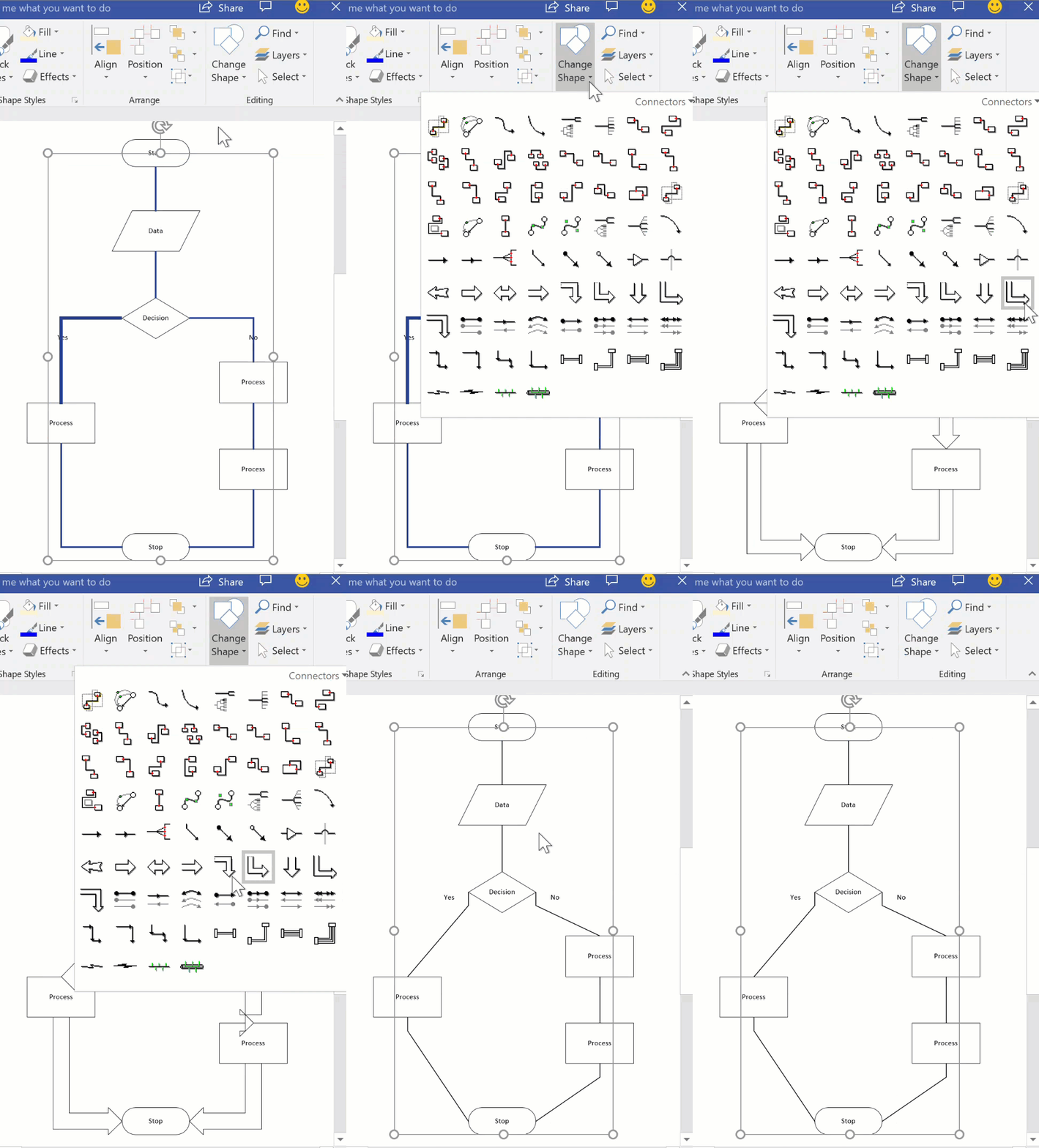
任何连接线形状,例如“更多形状>Visio 附加项>连接线”模具中提供的连接线形状,而不是使用默认的动态连接线形状。 这些连接线形状可拖放至某个页面,选择其与“连接线”和“连接形状”工具配合使用,也可仅用于替换现有的连接线。
- 打开包含备用连接线形状的模具。
- 在页面中选择要替换的现有连接线。
- 在“编辑”组中的“主页”选项卡上,单击“更改形状”,然后选择所需的连接线形状。
显示或隐藏动画
注意
Visio 2013 中引入了“更改形状”功能,但“连接线”和“连接形状”工具在 Visio 2007 之前就已引入。
更改“自动连接”浮动工具栏中的形状
浮动工具栏上的形状来自图表的“快速形状”模具。 浮动工具栏中至多显示四个形状。 可以自定义浮动工具栏上显示的形状。 以下操作步骤以“基本图表”为例。
默认情况下,浮动工具栏中的形状是模具中紧跟着“快速形状”模具的前四个形状。 例如,以下是“基础”模具中的前 4 个形状。
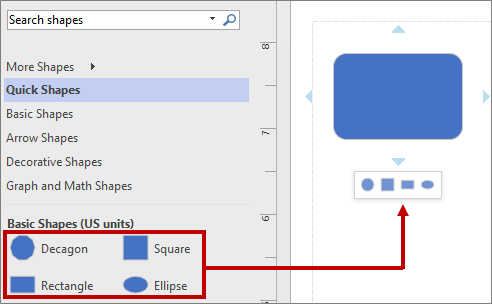
若要针对特定模具在浮动工具栏中显示不同的形状,可以将形状拖动到模具顶部来进行重新排序。 例如,可以将“四角星”、“五角星”、“六角星”和“七角星”形状拖动到“基础”模具的顶部。

还可以在“形状”窗格中向上或向下拖动模具,更改模具的顺序。 这些形状的子集将显示在“快速形状”模具中,且按照在“形状”窗格中的显示顺序进行显示。 例如,如果在“形状”窗格中拖动“装饰性形状”,使其紧跟着“快速形状”模具,则“快速形状”模具中的顺序会发生更改。
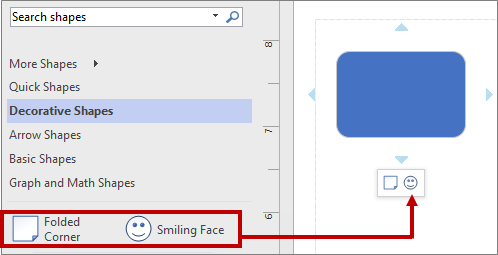
注意
在关闭并重新打开图表后,“形状”窗格中的默认模具顺序将自动还原并反映在“快速形状”中。
若要将不同的模具用作浮动工具栏的基础,请在“快速形状”模具中,在模板的这些形状子集中选择一个形状。 例如,选择“图形和数学形状”模具中的“维恩图”。
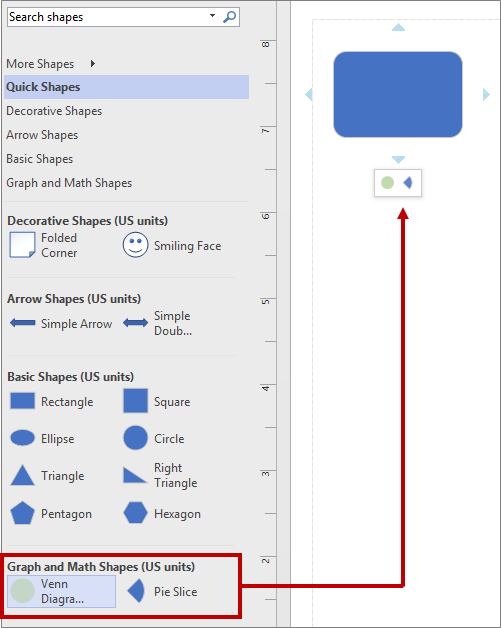
提示
若要还原到模具中的默认形状顺序,请右键单击“形状”窗格中的模具名称,然后选择“重置模具”。
注意
并非所有模具均具有可用于浮动工具栏的形状。 例如,浮动工具栏上不显示“箭头形状”模具中的形状。
打开或关闭“自动连接”功能
可在文件级别选择自动连接。 如果启用此选项,则当前文件都自动连接,但当你处理其他文件时,必须重新启用它。 对于某些模板,此选项默认启用。
打开或关闭活动图表中的“自动连接”功能
在“视图”选项卡上的“视觉帮助”组中,选中或清除“自动连接”。
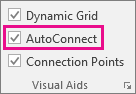
如果“自动连接”选项灰显,可以通过转到>“文件选项”>高级并选择“启用自动连接”来修复此问题:
激活或停用“自动连接”功能
单击“文件”选项卡,然后单击“选项”。
在“Visio 选项”中,单击“高级”。
在“编辑选项”下,选择“启用自动连接”复选框可激活“自动连接”功能。 清除该复选框可停用“自动连接”功能。

单击“确定”。