
泳道是可以拖到绘图上并按任意顺序放置在流程图中的形状。 拖动以对其进行移动或更改其大小,并将流程步骤形状拖动到其中以构建流程图。
注意
以下过程假设绘图中有可用的“跨职能流程图”模具。 有关添加模具的相关说明,请参阅将模具添加到 Visio 的模板中。
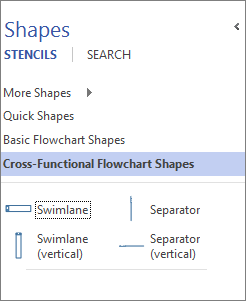
在“形状”窗口中,在“跨职能流程图形状”模具中,将泳道形状(水平或垂直)拖动到图表的空白区域。
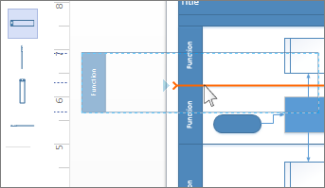
每个新泳道都带有标签栏,默认情况下显示“功能”。双击该栏可更改标签。从“形状”窗口拖动更多泳道形状。 当您在希望放置泳道的位置看到橙色连接指示器显示时,请放下它们。
将任意流程形状拖动到正确的泳道上。 当泳道中包含形状时,泳道会突出显示为绿色。
注意
如果将一个新泳道拖动到绘图中已存在的流程形状上,则该流程形状没有与泳道关联,或与泳道组合,即使可能它看起来已关联或已组合。 若要使用泳道对流程形状进行分组,请移动形状,使 Visio 突出显示泳道,然后放置该形状。 使用泳道分组的形状,移动泳道时自动随泳道一起移动。
更改泳道的大小或位置
如果您需要更改任意泳道的宽度,请拖动其中一个泳道分隔线,直到达到所需宽度。
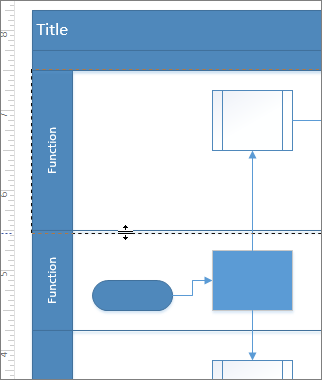
如果希望泳道变长或变短,也可以拖动泳道的端线。
若要在流程图上将泳道移动得更高或更低,请单击其标签栏,以便在泳道周围显示灰色突出显示。 然后拖动泳道,直到橙色连接指示器显示在你希望放置泳道的位置。 包含在泳道中的形状将随之移动。
若要删除泳道,请单击标签栏,以便泳道周围突出显示为灰色,然后按 Delete。 删除泳道也会删除其包含的形状。