
如何在创建可以稍后分析、编辑和行动的记录时快速捕捉集思广益的想法?
在 Visio 中创建 集体讨论 ( 或 思维导图) 图表时,将创建创意的可视化存档,如下图所示。 该图表可以帮助您快速识别和排序主题和层次结构,从而轻松从混乱的创意生成会话中制定行动计划。

本文介绍了在 Visio 中创建集体讨论图表的五种不同方法。 每种方法都有其吸引力,具体取决于您喜欢的工作方式。
使用灵感触发图
使用头脑风暴图有两种主要方法。 首先是从一个主要思想开始,然后分层生成相关主题和子主题,以得出大量不同的可能方法。
第二种是捕获所有表达的想法,然后将它们组织在分层图中。 然后,您修改、优化并在组成员之间共享结果。 这种方法在人们快速连续贡献想法的头脑风暴会议中最有用。 在这种设置中,层次结构并不总是很明显,你需要快速捕捉想法。
开始新的头脑风暴图
- 单击 “文件”,然后单击“新建”。
- 在 “业务”下,单击 “头脑风暴图表”。 如果您没有看到“企业”,请点击 模板 或 类别。

展开绘图页以适应你的集体讨论图表
如果集体讨论图表超出绘图页的边界,则可以轻松展开页面,而无需将主题移动到其他页面。 调整页面大小的方法有两种:手动拖动页面边框或使用 “页面设置 ”对话框。
通过手动拖动边框来调整绘图页的大小
- 在 “视图 ”菜单上,单击 “缩放”,然后单击“ 整页”。 此视图显示绘图页的边框。
- 将指针放在要展开的绘图页边框上,然后按 Ctrl 键。 当指针变为双向箭头时,拖动指针可调整页面大小。

使用“页面设置”对话框调整绘图页的大小
- 单击 “设计”,然后按 Shift+F5 以打开 ,“ 页面设置 ”对话框。
- 单击“页面大小”选项卡。
- 在 “自定义大小”下,键入要采用的页面大小,然后单击 “确定”。

注意
对绘图页大小的更改仅应用于您当前正在查看的页面。 此外,请确保在键入页面大小时,在“ 自定义尺寸” 框中键入正确的 (英寸或毫米) 度量单位。
使用“头脑风暴”功能区
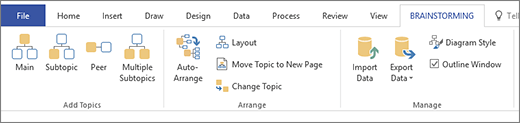
可以通过单击 “头脑风暴” 功能区上的按钮来执行生成头脑风暴图表时最常见的任务,例如添加主要主题或在页面上排列主题。
无需将指针拖出绘图页即可轻松访问这些工具。 例如,如果你使用的是平板电脑,只需在 “头脑风暴” 功能区上点击一次,即可在绘图页上放置主题。
通过 “头脑风暴” 功能区,可以访问专为 “头脑风暴” 模板设计的所有工具。 除了添加或排列主题外,还可以使用此功能区上的命令执行诸如更改现有主题的类型或将主题移动到新页面等操作。
使用“头脑风暴”选项卡创建图表
- 在 “头脑风暴 ”选项卡上,单击 “主要”。
- 选定形状后,键入要代表主要思想的文本。
- 选择“ 主要主题” 形状后,单击 “子主题”。
子主题连接到主主题并从属于主主题。 - 键入子主题的标题。
使用“头脑风暴”工具栏添加更多主题
通过下列任一操作,可以向图表添加更多主题:
添加多个子主题
- 选择要添加子主题的主题,然后在 “头脑风暴” 工具栏上单击多个 子主题。
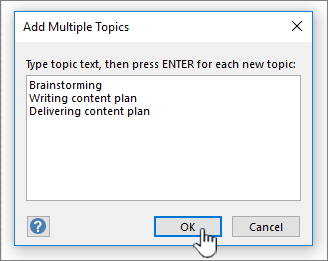
- 在对话框中,键入每个新主题的文本,然后在每个主题之后按 Enter 。 添加完所需的所有主题后,单击“ 确定”。
添加对等主题
- 选择要添加相同级别主题的主题,然后在 “头脑风暴” 工具栏上单击“ 对等”。
- 键入主题的标题。
一次添加一个主题
- 选择要添加相同级别主题或子主题的主题,然后在 “头脑风暴” 工具栏上单击“ 对等方 ”或 “子主题”。
- 键入主题的标题。
排列主题
通过执行以下操作可以改善图表的外观并最大化绘图页上的空间:
- 在 “头脑风暴 ”工具栏上,单击 “自动排列”。
提示
可以通过选择要移动的主题,然后将它们拖动到页面上的其他位置来手动排列主题。 移动主题时,其连接器会自动重新定位,其子主题也会随之移动。
使用快捷菜单
在任何Microsoft Office 应用程序中,快捷 (或“右键单击 ) ”菜单都是一个方便的工具,可使用快捷方式,希望快速执行操作而无需将光标移出页面。 快捷菜单还包括用于执行复制和粘贴形状等任务的标准 Visio 绘图页命令。
大多数有经验的用户使用快捷方式,因为它的可访问性。 在 Visio 中,可以使用此方法轻松构建图表。

使用快捷方式方法创建图表
- 右键单击绘图页,然后单击“ 添加主主题”。
- 选定形状后,键入要代表主要思想的文本。
- 右键单击“ 主要主题 ”形状,然后单击“ 添加子主题”。
- 键入子主题的标题。
使用快捷方式添加主题
可通过多种方法向图表添加主题:
添加多个子主题
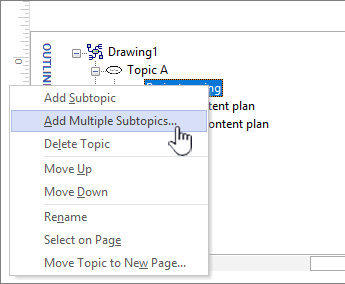
- 右键单击要添加多个子主题的主题,然后单击“ 添加多个子主题”。

- 在对话框中,键入每个新主题的文本,然后在每个主题之后按 Enter 。 添加完所需的所有主题后,单击“ 确定”。
添加对等主题
- 右键单击要添加相同级别主题的主题,然后单击添加 对等主题。
- 键入新主题的文本。
一次添加一个主题
- 右键单击要添加相同级别主题或子主题的主题,然后单击添加 对等主题 或 添加子主题。
- 键入主题的标题。
排列主题
通过执行以下操作可以改善图表的外观并最大化绘图页上的空间:
- 右键单击页面上的空白区域,然后单击“ 自动排列形状”。
提示
可以通过选择要移动的主题,然后将它们拖动到页面上的其他位置来手动排列主题。 移动主题时,其连接器会自动重新定位,其子主题也会随之移动。
使用“大纲”窗口
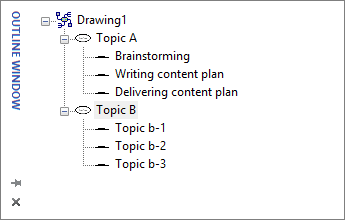
“ 大纲”窗口 显示头脑风暴图的树状结构,它捕获主题的层次结构,并将分布在多个形状和页面上的所有信息浓缩到一个中心位置。 如果要在线性视图中组织想法而不影响图表的外观,也不必在形状和页面之间来回导航,请使用该功能。
打开或关闭“大纲”窗口
若要打开或关闭大纲窗口,请在“头脑风暴”选项卡上,检查或取消选中“大纲窗口”复选框。

使用“大纲”窗口创建图表
- 在大 纲窗口中,右键单击“Drawing1”或保存的绘图文件名,然后单击“ 添加主题”。
- 右键单击 “主主题” ,然后选择“ 重命名”。
- 键入你想要表现的主要思想的文本。
- 若要添加子主题,请右键单击 “主主题 ” (或任何其他主题) ,然后单击“ 添加子主题”。 重命名子主题的方式与重命名主主题的方式相同。
提示
若要删除主题,请右键单击某个主题,然后单击“ 删除主题”。 当您删除包含子主题的主题时,所有相应的子主题也会被删除。 也可以通过选择要删除的主题,然后按 DELETE 键来删除主题。
使用“大纲”窗口向图表添加更多主题
若要在“ 大纲”窗口中添加更多主题,请右键单击要向其添加更多主题的主题,然后单击“ 添加多个子主题”。 在“ 添加多个子主题 ”对话框中,键入主题的名称,然后单击“ 确定”。
将主题更改为子主题
由于 大纲窗口 以线性视图显示主题,因此可以使用它来控制主题的层次结构。 在 “大纲”窗口中,可以通过将主题名称拖动到其他级别来将主题变为另一个子主题。
如果要将子主题移动到层次结构中的更高级别 (或较低级别) ,请将子主题的名称拖到更高级别主题 (或较低级别主题) 的顶部。 如果您移动的子主题具有相应的子主题,它们也会随之移动,并且更改会反映在您的图表中。

注意
使用 大纲窗口 提升或降级层次结构中的主题会自动更改图表的结构。
在 Outline 窗口中向上或向下移动主题
可以在 大纲窗口 中组织主题或确定主题的优先级,而不会影响图表的结构。 例如,如果要确定主题的优先级,可以将优先级较高的主题移到“ 大纲”窗口 的顶部 — 页面上的形状排列将保持不变。
- 右键单击要移动的主题,然后单击“ 上移 ”或 “下移”。
此更改仅反映在 “大纲”窗口中。 图中的主题位置保持不变。
使用集体讨论形状
通过从 “头脑风暴 形状”模具中拖动形状,可以最大程度地控制主题在绘图页上的位置及其连接类型。
注意
由于此方法未利用“头脑风暴”模板的自动功能,因此在使用它时, “自动排列 ”命令和 “大纲”窗口 可能并不总是提供预期的结果。
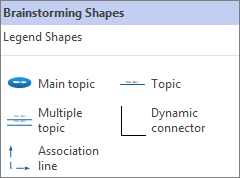
通过将形状拖动到绘图页上来创建图表
- 从 “集体讨论形状 ”模具中,将 “主要主题 ”形状拖到绘图页上。
- 键入你想要代表主要主题的文本。
- 若要添加子主题,请将 主题 形状拖动到页面中。 选中 “主题” 形状后,键入主题名称。
- 可以通过将 多个主题 形状拖动到页面上来添加多个主题和子主题。 在对话框中,键入主题的名称,然后单击“ 确定”。
连接形状之前:了解连接类型
从 “集体讨论 形状”模具中拖动 Topic 时,它们不会自动连接,因此最好了解连接器在 Visio 中的工作方式。
Visio 包含两种用于连接图表中主题的方法:形状到形状和点对点。 每种方法都是针对特定情况设计的,您应该使用的方法取决于您希望实际连接点的固定程度。
形状到形状
移动形状之间连接的形状时,连接线会重新定位自身,以尽可能保持连接直接。 如果需要形状到形状的连接,请将连接线的末端拖动到形状中心,直到主题形状周围有一个红色框。

点对点
当连接是点对点连接时,连接线的两端将粘附到每个形状上的特定点上。 如果需要点对点连接,请将连接线的端点拖动到形状上的某个点,直到出现红色的 X。 如果移动形状,连接线仍会附加在这些原始点处。
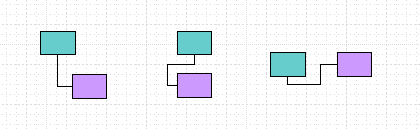
识别连接类型
若要查看连接是形状到形状还是点对点,请单击连接线以将其选中。
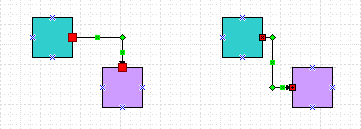
如果连接线的两端变成大的红色方块,则连接是形状对形状的。 如果末端变成带有 x 或 +) (符号的红色小方块,则说明连接是点对点的。
将一种连接类型更改为另一种连接类型
若要将形状到形状的连接更改为点对点连接,请将连接线端点拖离形状,然后将其拖动回你希望它连接到形状的位置(标有蓝色 x 的连接点)。
要将点对点连接更改为形状到形状,请在工艺步骤形状上拖动连接线端点,直到整个形状周围有一个红色框。

连接主题
- 将 “动态连接线 ”从“ 头脑风暴 形状”模具拖动到页面上的空白区域。
- 将连接线的一端拖动到要连接的第一个形状的中心,直到主题形状被红色框包围。
- 将连接线的另一端拖动到要连接的第二个形状的中心,直到它也被红色框包围。
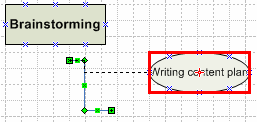
松开鼠标并选择连接线时,每个端点将显示为实心红色方块,表示形状已正确连接。

显示主题之间的关联
可以使用关联线在头脑风暴图中显示两个主题之间的特殊关系,该 关联线显示为关联主题之间的虚线。 与定义图表主要结构的 动态连接线不同, 关联线 在同一 (层次结构) 级别连接不同分支上的主题。
关联线仅是视觉提示,不包含在图表的层次结构中。 “ 大纲”窗口 不显示主题之间的关联。
可以使用 关联线 形状连接主题的方式与使用 动态连接线的方式相同。 使用 关联线连接主题时,它会在移动主题时重新路由到主题。