
思维导图 可以成为帮助您在一个地方集思广益和捕捉想法的强大工具。 使用思维导图,您可以从单个中心节点或想法开始,然后在探索不同方面和细节时通过添加其他节点来扩展它。 当您继续集思广益时,您可以通过添加新节点或删除多余节点来轻松修改思维导图,而不会破坏图表的视觉保真度。 总之,思维导图可以帮助您整理思路并找到清晰度。
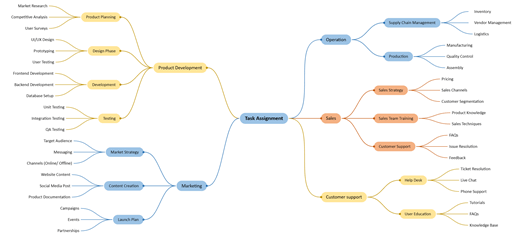
创建灵感触发图
- 启动 Visio,然后选择“新建文件>”。
- 在搜索框下,选择 “业务”。
- 选择 “头脑风暴图”,然后选择“ 创建”。
- 从“ 集体讨论形状”中,将 “主要主题 ”形状拖动到绘图页上。 主题是图表的中心主题。 选中形状后,键入要代表主要思想的文本。
- 选择“ 主要主题” 形状,然后在 “集体讨论 ”选项卡上的“ 添加主题 ”组中,单击“ 子主题 ”或“ 添加子主题”。 子主题连接到“主主题”形状并且从属于 “主主题 ”形状。
向集体讨论图添加更多主题
一次添加多个子主题
- 选择要添加从属主题的主题,然后在 “头脑风暴 ”选项卡的“ 添加主题 ”组中,单击 多个子主题。
- 在对话框中,为每个新主题键入文本,然后在每个主题之后按 Enter。 添加完所需的所有主题后,单击“ 确定”。
一次添加一个主题
- 选择要添加相同级别或从属主题的主题,然后在 “头脑风暴 ”选项卡的“ 添加主题 ”组中,单击 “对等方 或 子主题”。
对等主题是在层次结构中与所选主题相同级别添加的主题。
移动主题
将主题移动到同一页面上的其他位置
- 选择主题并将其拖动到绘图页上的所需位置。
如果主题有从属,它们会随主题一起移动,并且其连接线会自动重新定位。
将主题及其下属移动到另一个页面
- 在图表部分选择要移动到另一页的顶层主题,然后在 “集体讨论 ”选项卡的“ 排列 ”组中,单击“ 将主题移动到新页面”。
- 在 “移动主题 ”对话框的 “移动到”下,单击 “新建页”。 键入要用于新页面的名称,或保留默认名称,然后单击 “确定”。
将没有从属的主题移动到另一个页面
- 右键单击要移动到另一个页面的主题,然后单击“ 复制”。
- 导航到要添加主题的页面,右键单击该页面,然后单击“ 粘贴”。
将主题移动到另一个级别
- 在 “大纲”窗口中,将要从属的主题名称直接拖动到要从属的主题名称的顶部。
所有从属主题随主题一起移动,更改将反映在图表中。
提示
如果在绘图页上看不到大 纲窗口 ,请在 “头脑风暴 ”选项卡的“ 管理 ”组中选择“ 大纲窗口”。