
重要
Excel 的 Visio 数据可视化工具加载项将于 2026 年 3 月停用。 有关可以执行的详细信息和步骤,请参阅此处的链接文章
使用 Microsoft 365 工作或学校帐户使用 适用于 Excel 的 Visio 数据可视化工具加载项 创建令人惊叹的高质量图表。
可以创建 基本流程图、 跨职能流程图和 组织结构图。 图表是从 Excel 工作簿中的数据自动绘制的。 如果随后在 Visio 中对该图表进行了编辑,则所做更改将同步回 Excel。
这意味着无需 Visio 订阅即可在 Excel 中制作令人惊叹的图表。 在 Visio 的 Web 版本中免费查看、打印或与他人共享图表。 对于其他编辑功能,需要Visio 计划 1或Visio 计划 2订阅。
注意
Visio 数据可视化工具加载项在 Visio 网页版支持的所有语言中均受支持。 本文末尾显示了 语言的完整列表 。
从 Visio 数据可视化工具加载项开始
数据可视化工具加载项可用于电脑、Mac 上的 Excel 和具有 Microsoft 365 工作或学校帐户的浏览器。
(如果你拥有的唯一Microsoft帐户是个人帐户(即 hotmail.com、live.com、outlook.com 或 msn.com),则仍可以在不登录的情况下试用数据可视化工具加载项的某些部分。它只是意味着你可用的功能有些有限。有关更多详细信息,请阅读 数据可视化工具加载项专为Microsoft 365 个工作和学校帐户设计 。)
- 打开 Excel 并创建新的 空白工作簿。
- 将工作簿保存到 OneDrive 或 SharePoint 位置,以实现无缝共享和最佳体验。 还可以将文件本地保存到计算机。
- 确保在工作簿中选择了空单元格。
- 选择“ 开始>获取加载项 ”或 “加载项”。在 Office 外接程序存储中,搜索“数据可视化工具”,然后选择“ 添加”。 如果看到有关加载项的安全消息,请选择“ 信任此加载项”。
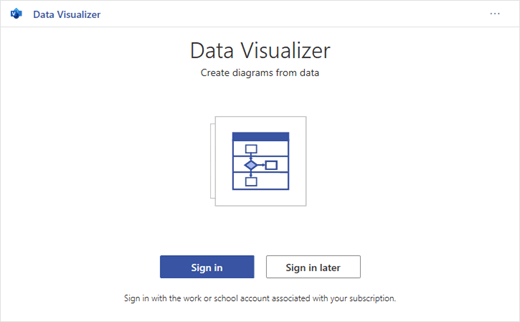
- 使用与 Microsoft 365 工作或学校订阅关联的帐户登录,或选择“稍后登录”。在加载项中,我们不再支持手动登录 (“ADAL”) 。 但我们会自动检测你的身份并登录你。 如果我们无法将你登录,则意味着你的 Excel 版本不适用于加载项。 可以使用 Excel 网页版 或升级到 Microsoft 365 专属 Excel 来解决此问题。如果看到权限提示,请选择“ 允许”。
注意
登录后,可以在 Visio 中解锁 Web 功能,例如在浏览器中打印、共享和查看。 你不需要 Visio 订阅即可使用此加载项,但如果有一个加载项,还可以对图表进行编辑。
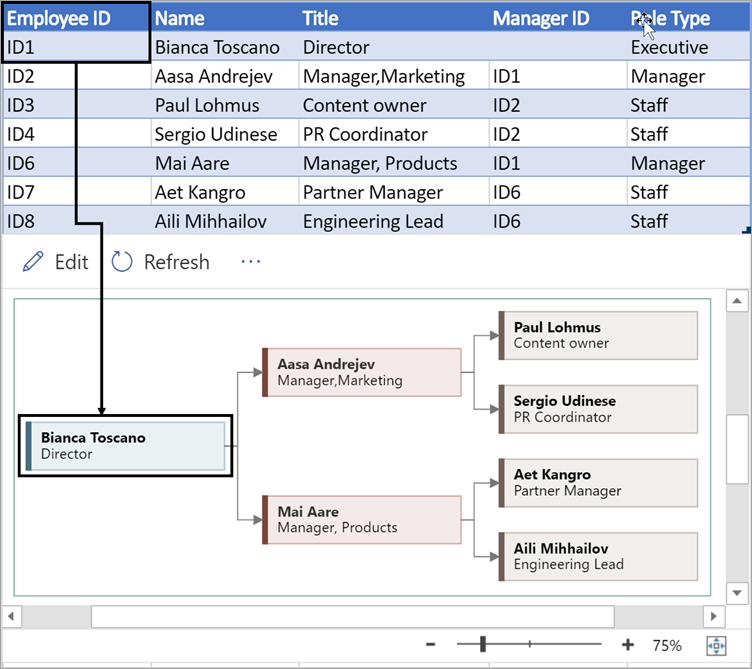
修改数据链接表以自定义关系图
选择关系图类型,然后选择要使用的模板。 这将插入示例关系图及其数据链接表。 此过程可能需要一分钟。 模板附带不同的布局和主题选项,可以在 Visio 中进一步自定义。
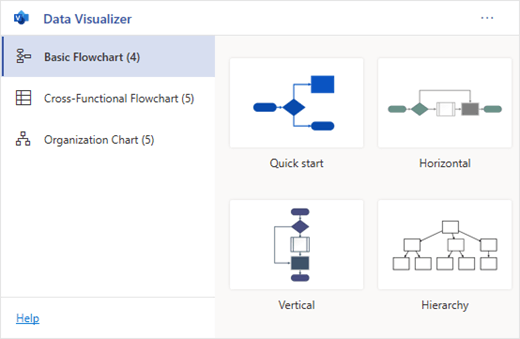
如果已登录,则图表将保存为 OneDrive 或 SharePoint 位置中的 Visio 文件。 如果尚未登录,则图表是 Excel 工作簿的一部分。 始终可以选择通过登录来创建 Visio 文件。
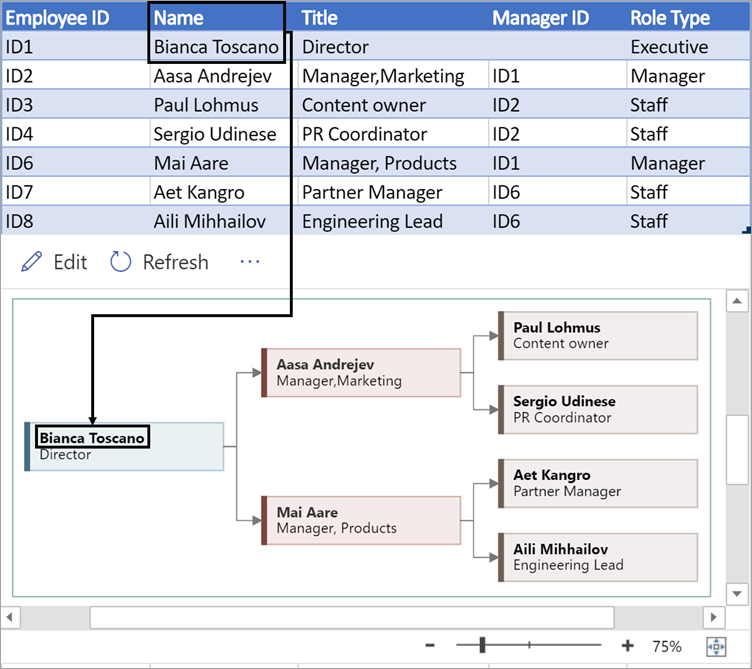
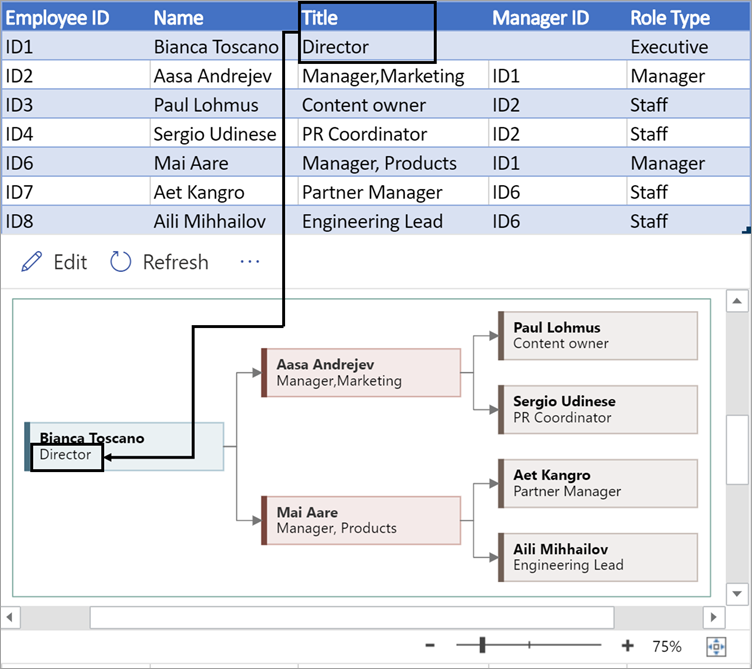
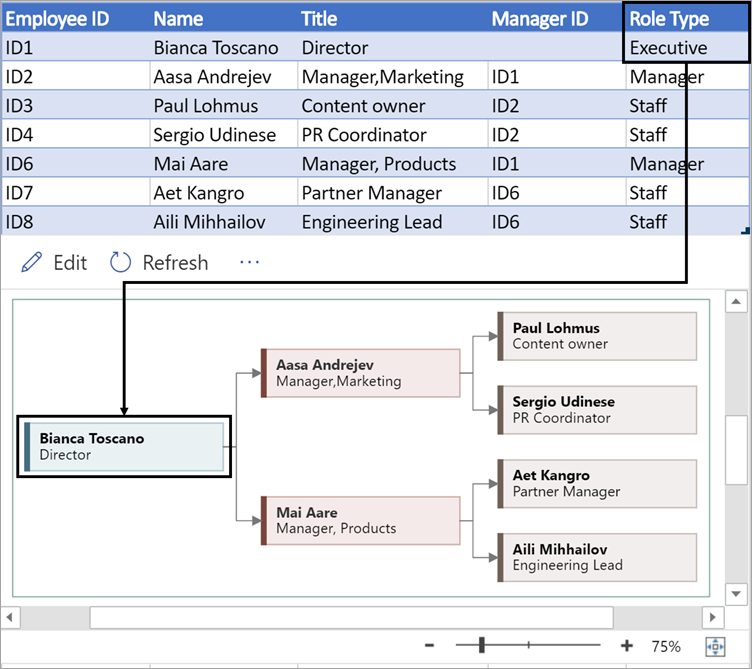
若要创建自己的关系图,请修改数据表中的值。 例如,可以通过更改数据表中的值来更改将显示的形状文本、形状类型等。
有关详细信息,请参阅下面的 数据表如何与数据可视化工具关系图交互 部分,并选择图表类型的选项卡。通过添加或删除数据表中的行来添加或删除步骤或人员的形状。
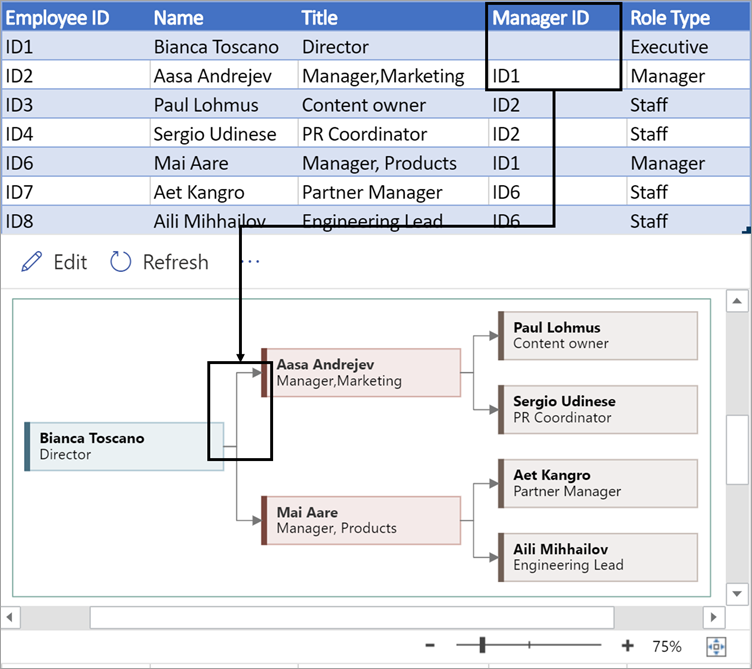
连接形状,通过在图表类型的相应表格列中输入所连接形状的 ID 来设计图表的逻辑。
修改完数据表后,在图表区域中选择“ 刷新 ”以更新可视化效果。
注意
如果源数据表存在问题,将显示数据检查器,并说明如何解决问题。 修改表后,在数据检查器中选择“ 重试 ”以确认问题已解决。 然后,你将看到更新的关系图。
有关修改数据表的提示
- 如果经常在 Visio 客户端) 和 刷新 ,请保存 Excel 工作簿 (。
- 请考虑先在纸上勾勒出图表的逻辑。 这可以更轻松地转换为数据表。
查看、打印或共享 Visio 图表
可以在 Visio 中打开数据可视化工具流程图,供 Web 查看、打印或与他人共享图表。 了解如何操作:
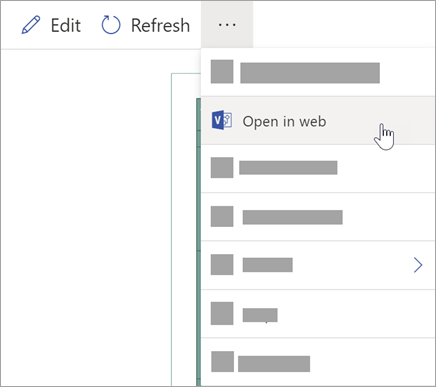
- 若要在 Visio 网页版外部查看图表,请在关系图区域中选择省略号 (...) ,然后选择“ 在 Web 中打开”。
注意
如果尚未登录,系统会提示你使用 Microsoft 365 工作或学校帐户登录。* 选择 “登录 ”,然后在任何权限提示下选择 “允许 ”或“ 接受 ”。
- 创建 Visio 文件后,选择“ 打开文件”。
- 在 Visio 网页版中,选择省略号 (...) >打印 以打印图表。
- 若要共享图表,请选择“ 共享 ”按钮以创建链接或输入要与之共享的电子邮件地址。
使用 Visio 订阅编辑关系图
如果你有 Visio 订阅,则可以使用关系图执行更多操作。 添加文本或图像,应用设计主题,并进行其他修改以自定义关系图。
使用 Visio 网页版进行基本编辑
使用 Visio 网页版在浏览器中进行基本编辑,例如更改主题、修改布局、设置形状格式、添加文本框等。
在 Excel 的图表区域中,选择“编辑

注意
如果尚未登录,系统会提示你使用 Microsoft 365 或 Microsoft 365 工作或学校帐户登录。 根据任何权限提示选择“登录”,然后选择“允许”或“接受”。
在 Visio 网页版中对图表进行更改。
执行此操作 用途 添加文本并设置文本格式 家>字体 选项:

有关详细信息,请参阅 添加文本和设置文本格式。更改主题 设计>“主题主题 
设计>主题颜色
有关详细信息,请参阅 应用主题或主题颜色。更改图表的布局 设计>布局 
有关详细信息,请参阅 重新布局关系图。如果要在保持源数据同步的同时添加或修改形状,请使用 Visio 桌面应用编辑图表。 在 Visio 网页版中所做的此类更改无法同步回 Excel 源文件。
编辑完图表后,返回到 Excel 文件,在
 “刷新”按钮,以查看所做的更改。
使用 Visio 应用执行高级编辑
使用 Visio 桌面应用进行高级编辑,例如添加新形状、修改连接以及对图表结构的其他更改。 Visio 应用支持双向同步,因此你所做的任何更改都可以同步回 Excel 工作簿,你可以在刷新后查看图表更改。
注意
若要在 Visio 应用中进行编辑,需要Visio 计划 2订阅。
在 Excel 的图表区域中,选择 “编辑”。
保存并关闭 Excel 文件。
若要在 Visio 应用中编辑并成功同步更改,必须关闭包含数据表和图表的 Excel 文件。在 Visio 网页版中,选择功能区 中的“在桌面应用中编辑 ”。
选择“ 打开 ”进行确认。 如果收到安全警告,询问此 Visio 文件是否为受信任的文档,请选择“ 是”。
在 Visio 应用中对图表进行更改。
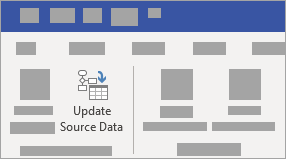
完成后,选择图表容器以查看功能区中的“ 数据工具设计 ”选项卡,然后选择“ 更新源数据”。
注意
如果尝试更新源数据,并且指向 Visio 数据的链接已断开,Visio 会提示你重新链接。 在 Visio 中选择图表区域,然后在“ 数据工具设计 ”选项卡下选择“ 重新链接源数据”。 浏览到包含源表的 Visio 工作簿,选择“ 重新链接”,然后再次 “更新源数据 ”。
现在,数据已同步回 Excel 工作簿,请将 Visio 文件保存为最好与 Excel 文件相同的位置。) 关闭 Visio 文件。
打开 Excel 文件,在图表区域中选择“ 刷新 ”以查看所做的更改。
注意
如果遇到刷新冲突,可以刷新关系图。 将丢失所做的任何编辑,但会保留对容器内的形状或连接符的任何格式更改。
Microsoft具有Visio 计划 2的 365 个订阅者可以使用数据可视化工具模板获取更高级的图表绘制功能,例如下面列出的功能。 有关更多详细信息,请参阅 创建数据可视化工具关系图 :
- 使用自定义模具创建关系图
- 创建子进程
- 使用数据图形实现图表
- 在数据和关系图之间实现双向同步
数据表如何与数据可视化工具关系图交互
表的每一列都唯一地标识了你看到的流程图的一个重要方面。 请参阅下面的参考信息,详细了解每列,以及它如何应用和影响流程图。
进程步骤 ID
标识关系图中每个形状的数字或名称。 Excel 表格中的每个值都必需是唯一的,并且不能为空。 此值不会显示在流程图中。
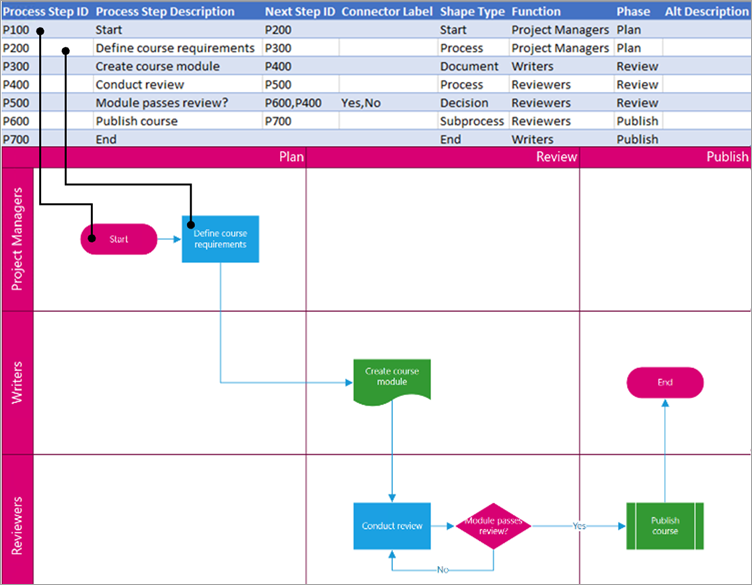
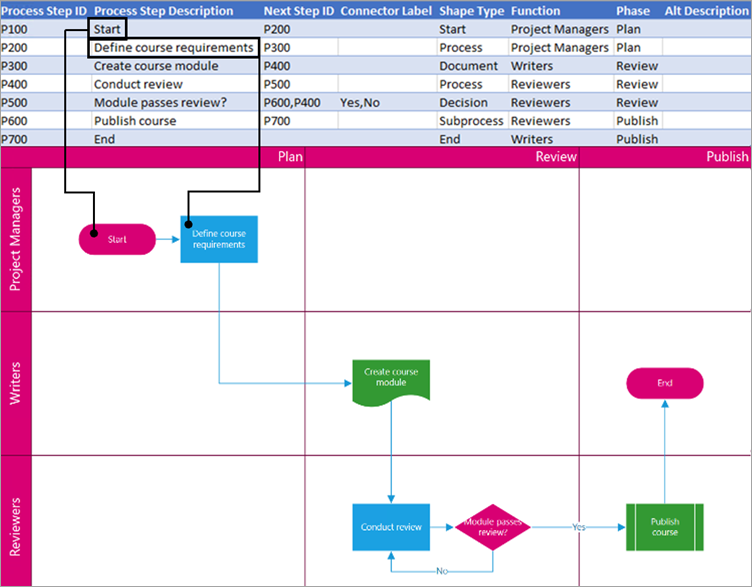
进程步骤说明
这是图表中可见的形状文本。 描述此过程的此步骤中发生的情况。 此外,请考虑向“替换文字”列添加类似或更具描述性的文本。
下一步 ID
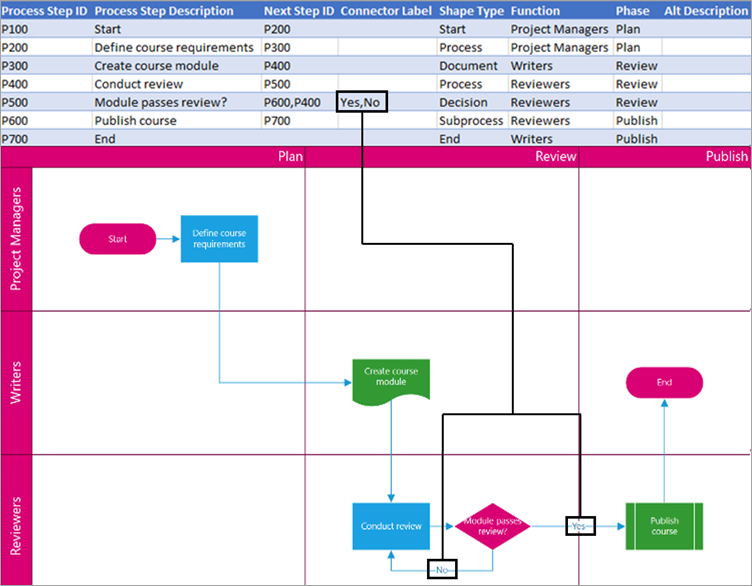
序列中下一个形状的进程步骤 ID。 分支形状有两个后续步骤,由逗号分隔的数字(如 P600、P400)表示。 可以有两个以上的后续步骤。
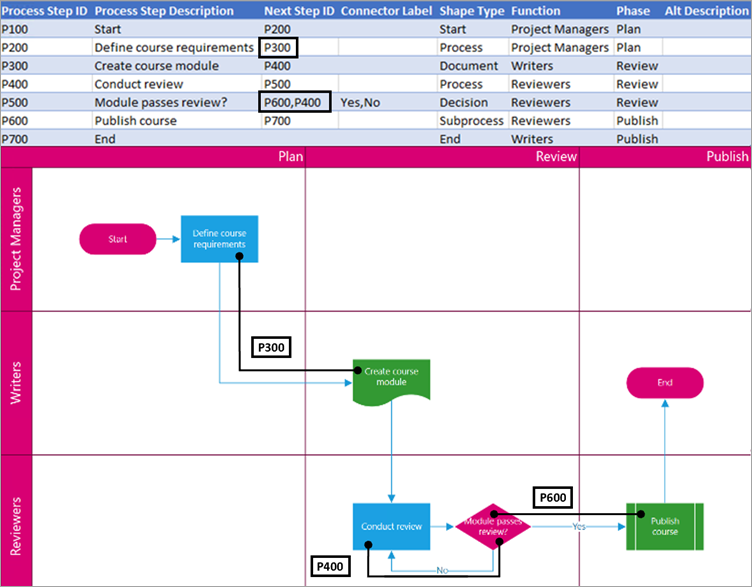
“连接线”标签
对于分支形状,连接符标签以逗号分隔的文本表示,例如 是,否。 “是”对应于 P600,No 对应于示例中的 P400。 不需要连接器标签。
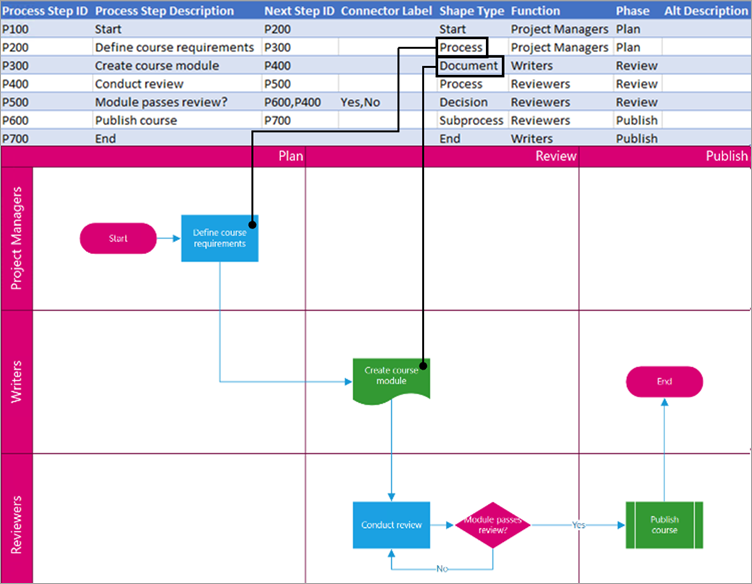
形状类型
要在 Visio 关系图中表示的形状类型,例如 “进程” 或 “决策”。 选择列中的单元格,然后从“形状类型”列表中选择。
有关流程图及其形状的详细信息,请参阅创建基本流程图和创建跨职能流程图。
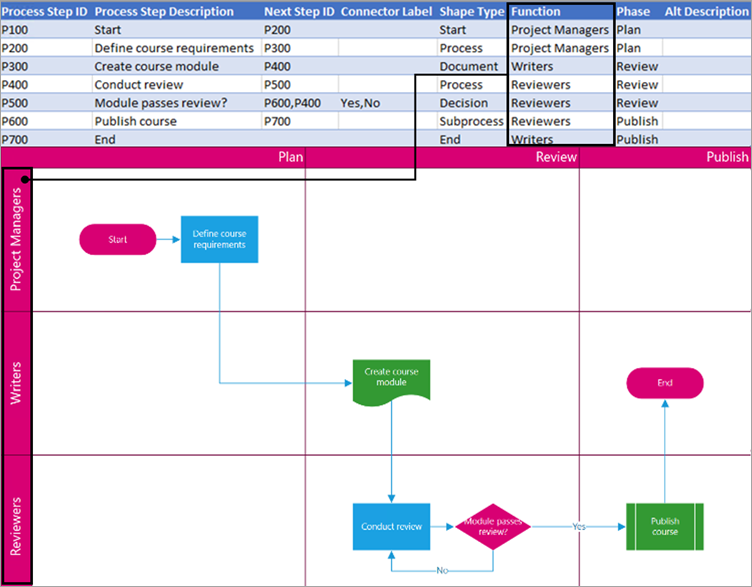
函数
函数 (每个形状所属的泳道) 。 使用“函数”和“阶段”列来帮助组织流程图中的不同利益干系人。 此列仅适用于跨职能流程图,不作为基本流程图的一部分包括在内。
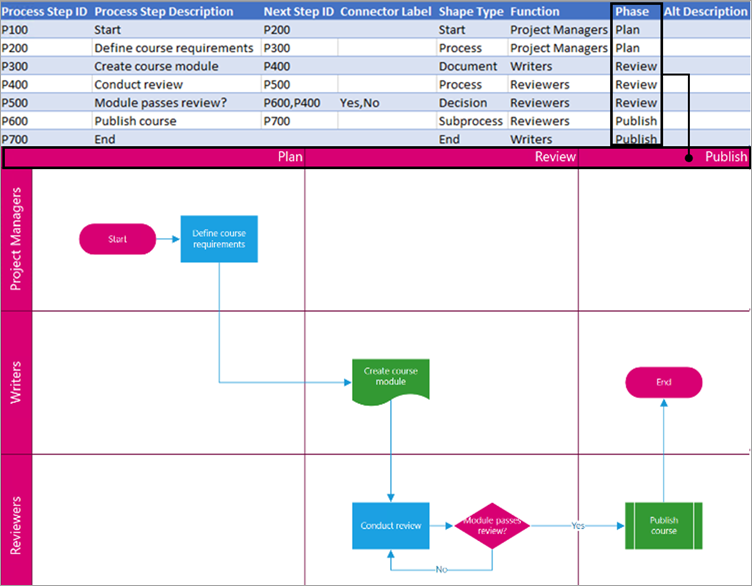
阶段
每个形状所属的阶段 (或时间线) 。 使用“函数”和“阶段”列来帮助组织流程图中的不同利益干系人。 此列仅适用于跨职能流程图,不作为基本流程图的一部分包括在内。
替换文字
屏幕阅读器使用替换文字来帮助有视觉障碍的人。 可以查看作为形状的形状信息的一部分输入的替换文字。 不需要输入描述性替换文字,但建议输入。
数据可视化工具加载项支持的语言
单击副标题以打开列表:
语言
- 简体中文
- 繁体中文
- 捷克语
- 丹麦语
- 荷兰语
- 德语
- 希腊语
- 英语
- 芬兰语
- 法语
- 匈牙利语
- 意大利语
- 日语
- 挪威语
- 波兰语
- 葡萄牙语(巴西)
- 葡萄牙语(葡萄牙)
- 罗马尼亚语
- 俄语
- 斯洛文尼亚语
- 西班牙语
- 瑞典语
- 土耳其语
- 乌克兰语