
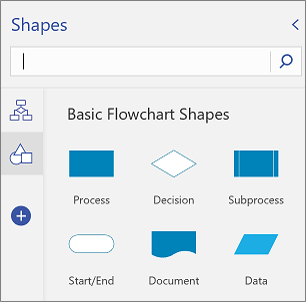
Visio 网页版具有许多组织到 模具中的形状。 每个图表都有一个起始模具。 但也可以将模具添加到“形状”调色板,以便快速访问所需的其他形状。 例如,若要创建非正式流程图,可以添加“基本流程图形状”模具。
使用“形状”调色板添加、查看和删除模具。
使用 Visio 计划 2,现在可以在 Visio 网页版中导入自定义模具,除了 Visio 中已提供的模具之外。 有关更多详细信息,请参阅 Visio 网页版中的自定义形状简介。
添加模具
打开图表进行编辑。
在) 上图左边距 (可见的选项卡区域中,选择“ 添加形状”
 .
.若要查看可用功能,请滚动模具列表。

若要在模具中显示可用形状,请选择“ 预览
 。
。若要添加模具,请选择 “添加”。
查看已添加的模具
已添加模具,但它当前可能不可见。
打开图表进行编辑。
在选项卡区域中,选择模具图标。 可以将鼠标悬停在图标上以查看模具的名称。

删除模具
你可能希望删除模具以整理“形状”调色板。 你以后随时可以重新添加模具。
- 打开图表进行编辑。
- 在“形状”选项卡区域中,右键单击模具图标,然后选择“ 删除”。