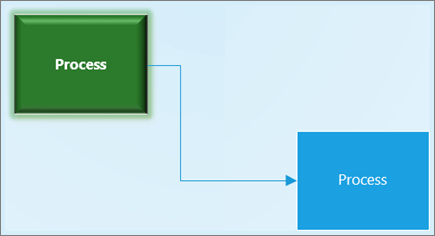
设置形状的格式
- 选择要设置格式的形状。
- 在“开始”选项卡上,选择一个选项:
- 形状样式 - 选择样式。
- “填充”- 选择一种颜色,“无填充颜色”或“更多颜色”。 选择“填充选项”可查看所有选项。
- “线”- 选择线的颜色、粗细或类型。 选择“行选项”以查看所有选项。
- “效果”- 选择效果:“阴影”、“反射”、“发光”、“柔化边缘”、“棱台”、“三维旋转”。

将文本添加到绘图页
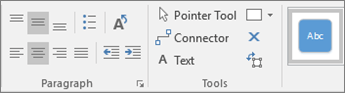
- 选择“ 开始>
 ”文本 “或按 Ctrl+2。
 - 通过拖动来绘制文本框。
- 键入文本。
- 单击文本框外部,或按 Esc。
- 添加完文本后,选择“ 开始>
 “指针工具 ”或按 Ctrl+1。
有关详细信息,请参阅在 Visio 中添加、编辑、移动或旋转文本。

应用主题和变体
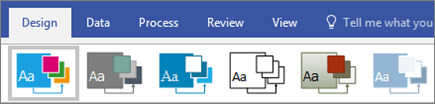
为 Visio 绘图赋予专业的外观。
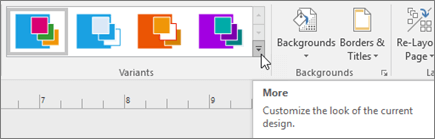
- 在“设计”选项卡上,选择其中一个“主题”。
将鼠标悬停在每个主题上进行预览。 - 选择一个“变体”。
选择“ 可查看更多主题和变体。
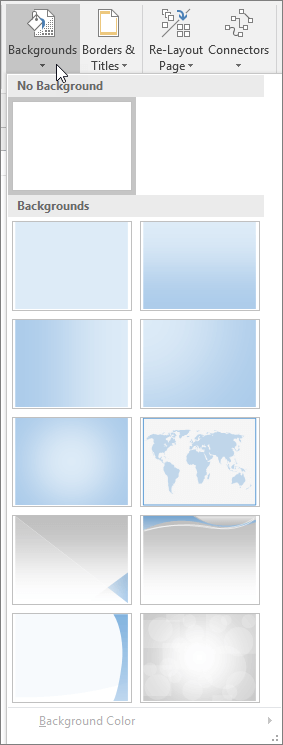
选择背景
- 选择“ 设计>背景”。
- 选择背景:
- 纯色
- 垂直、水平、角和中心渐变
- 全世界
- 活力
- Flow
- 技术
- 货币
背景色会随着“主题”和“变体”而变化。