
重要
从 2025 年 3 月 5 日开始,Microsoft Store 中不提供适用于 Android 的 Windows 子系统™和 Amazon Appstore。
如果在 Windows 11 中使用 Amazon Appstore 和移动应用时遇到问题,可以在“适用于 Android 的 Windows 子系统™设置”应用中尝试以下操作。 若要查找“设置”应用,请选择“启动>所有应用>适用于 Android 的 Windows 子系统™”。
注意
Windows 上的 Amazon Appstore 在特定国家和地区可用。 有关详细信息,请转到支持 Windows 上 Amazon Appstore 的国家和地区。
Android 是 Google LLC 的商标。
安装 Amazon Appstore
检查你是否居住在受支持的国家或地区
Amazon Appstore 和 Android™ 应用在部分国家和地区受支持。 若要检查是否可以安装 Amazon Appstore,请参阅 Windows 上支持 Amazon Appstore 的国家和地区。
我居住在受支持的国家或地区,无法安装 Amazon Appstore
如果仍无法从 Microsoft Store 应用安装 Amazon Appstore,检查Windows 11电脑的区域。 操作方式如下:
- 选择“ 开始>设置时间”>& 语言>语言 & 区域。
- 在“区域”中,找到“国家或地区”,并将其更改为受支持的国家或地区。
注意
需要该国家或地区的 Amazon 帐户才能从 Amazon Appstore 安装应用。
移动应用疑难解答
重启子系统
适用于 Android 的 Windows 子系统™可帮助电脑安装和打开移动应用。 大多数问题将通过重启来解决。 操作方式如下:
- 选择“开始”,搜索“适用于 Android 的 Windows 子系统™设置”并将其打开。
- 在此应用中,选择“ 关闭子系统”。 子系统和任何打开的移动应用都将关闭。
- 打开任何移动应用以自动重启子系统。
检查应用的设置
每个移动应用都有特定的应用设置,下面介绍如何检查它们是什么:
- 选择“ 开始”,然后搜索 “应用 & 功能”。
- 找到要删除的应用,然后选择“ 更多>高级选项”。
此时会打开此特定应用的设置,你将能够调整应用通知、权限和存储。 你还可以卸载、打开或强制关闭应用。
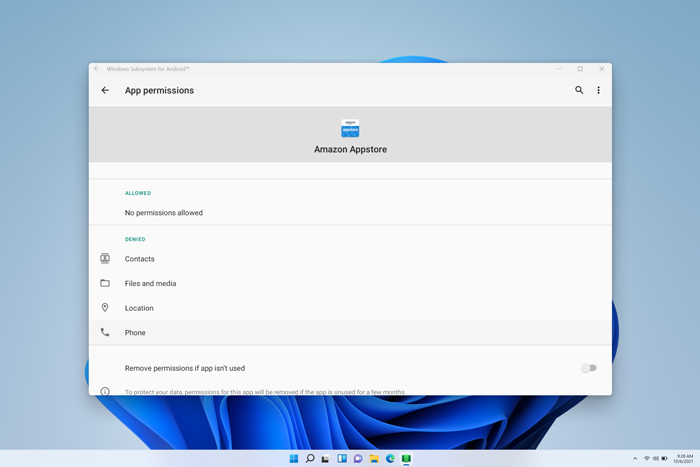
检查设置
适用于 Android 的 Windows 子系统™设置应用可用于调整资源、图形、屏幕阅读器设置等。 更改这些设置可能会提高移动应用性能:
子系统屏幕阅读器
- 如果触摸输入不起作用,请确保子系统屏幕阅读器已关闭。 有关详细信息,请转到 Windows 上移动应用的辅助功能。
子系统资源
- 将此设置更改为 “连续 ”可能会提高应用性能。
有关所有设置的详细信息,请转到 管理 Windows 上移动应用的设置。
有关移动应用和 Amazon Appstore 的常见问题解答
如果对移动应用和子系统进行故障排除未能解决问题,检查这些可能的解决方案。
下载或登录到 Amazon Appstore 时出现问题
如果在安装应用或登录到 Amazon Appstore 时遇到问题,应检查:
- 确保你的电脑满足设备要求。 有关详细信息,请转到 安装移动应用和 Amazon Appstore。
- 请确保你的国家或地区受支持。 超过 30 个国家/地区支持移动应用和 Amazon Appstore。 有关详细信息,请参阅 在 Windows 上支持 Amazon Appstore 的国家和地区。
- 有关 Amazon 帐户问题的支持,请访问 Amazon.com - 帐户 & 登录问题。
应用无法安装
可尝试以下操作:
- 使用“适用于 Android 的 Windows 子系统™设置”应用重启子系统,然后再次尝试打开应用。
- 在 反馈中心 留下反馈,告知我们应用未安装。 了解操作方法
应用无法打开
如果应用无法打开,则需要确保已打开控制流防护。 以下是检查方法:
- 选择“开始>设置”“>隐私 & 安全性”,然后打开Windows 安全中心。
- 在新Windows 安全中心窗口中,选择“应用 & 浏览器控制>攻击保护设置”。
- 在 “攻击防护>系统设置”中,找到 “控制流防护” (CFG) ,并确保将其设置为 “使用默认 (on) ”。
应用不断崩溃
可尝试以下操作:
- 使用“适用于 Android 的 Windows 子系统™设置”应用重启子系统,然后再次尝试打开应用。
- 通过选择“ 启动>设置”“>应用 & 功能”,然后找到应用来强制关闭应用。 选择“ 更多>高级选项>终止”,然后再次尝试打开应用。
应用存在网络问题
如果应用无法打开,检查 Windows 防火墙设置。
打开适用于 Android 的 Windows 子系统™应用并检查高级网络设置。
- 如果已 打开,更改防火墙设置不会影响连接。
- 如果已 关闭,请继续执行后续步骤。
选择“开始>设置”“>隐私 & 安全性”,然后打开Windows 安全中心。
在“Windows 安全中心”窗口中,选择“应用 & 浏览器控制>防火墙 & 网络保护”。
选择当前使用的网络类型。 它将在网络类型旁边显示 (活动) 。
在 “传入连接”中,确保未选择 “阻止所有传入连接 ”。
注意
如果你的电脑由你的公司或组织管理,你可能无法更改这些设置。 有关详细信息,请与 IT 管理员或支持人员联系。
应用和游戏运行缓慢
可尝试以下操作:
- 如果你的电脑中有多个图形处理单元 (GPU) ,请尝试更改所使用的图形处理单元。
- 在“适用于 Android 的 Windows 子系统™设置”应用中,将“子系统资源”从“按需”更改为“连续”。
有关这些设置的详细信息,请转到 管理 Windows 上移动应用的设置。
提供反馈
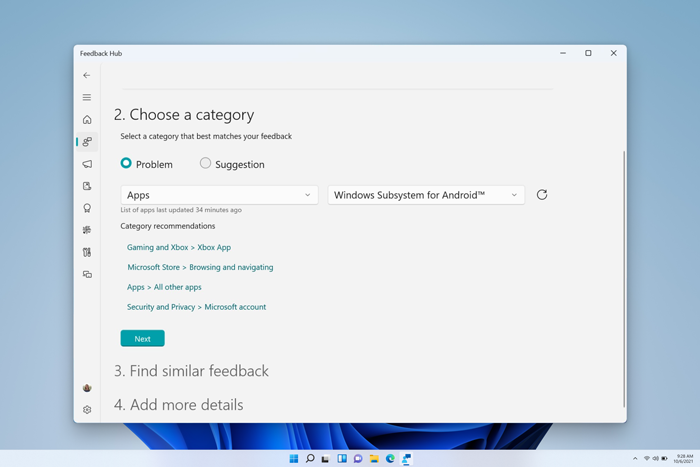
如果子系统或移动应用的问题仍未解决,你可以留下反馈,帮助我们改进你的体验。 方法如下:
- 按 Windows 徽标键 + F 打开反馈中心。
- 包括有关你的体验的详细信息。
- 请确保选择“应用>适用于 Android 的 Windows 子系统™”作为反馈类别。
有关所有其他问题和支持,请访问 Microsoft 支持部门。