
时间点还原可帮助你恢复 Windows 电脑,方法是将 Windows 电脑恢复到之前的时间点的确切状态。 这包括应用、设置和文件。 Windows 定期自动保存还原点。 如果出现问题, (例如有问题的更新、软件冲突或意外更改) ,可以返回到问题发生前的某个时间。
注意
寻找高级配置选项(包括 CSP 和命令行管理)的 IT 专业人员可以在 Windows 的时间点还原中了解详细信息。
重要
时间点还原会将整个系统还原到所选还原点。 在该还原点之后所做的任何更改都将丢失。 这包括新文件、应用安装、设置更改和密码。 还原不会影响存储在云服务(如 OneDrive)中的文件。
时间点还原的工作原理是什么?
启用时间点还原后,Windows 默认自动按固定间隔 (创建还原点,大约每 24 小时) 一次。 这些点是整个系统的快照,存储在电脑上本地。
如果你的电脑出现问题,并且无法启动,你可以在 Windows 恢复环境中选择一个最近的还原点 (WinRE) ,然后将电脑还原到该状态。 你的电脑将重启并恢复到捕获还原点时的状态。
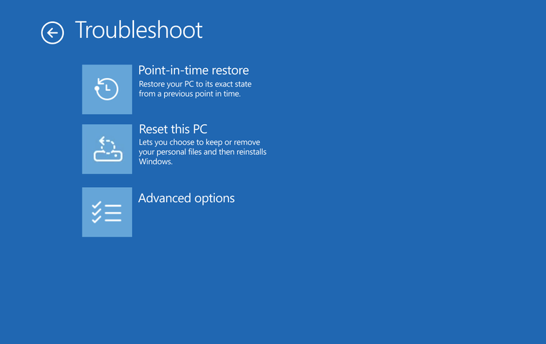
还原点最多保留 72 小时。 之后,它们会自动删除以释放空间。
配置时间点还原
注意
只有本地管理员可以查看或编辑时间点还原的配置。
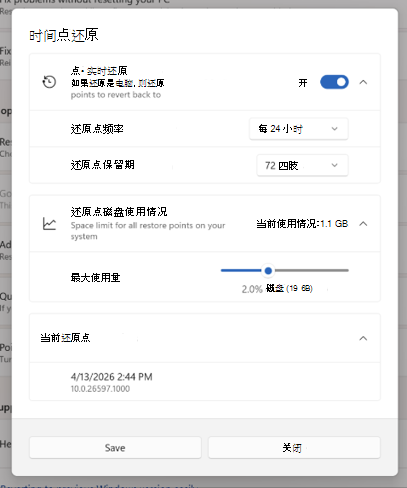
若要查看或更改时间点还原设置,请执行以下操作:
- 在 Windows 设备上,转到 “设置 > 系统>恢复”。
- 选择“ 时间点还原”。
- 选择“ 查看或编辑”。
- 如果用户帐户控制提示,请选择“ 是”。
- 若要启用时间点还原,请将开关切换为 “打开”。
可使用以下设置:
| 设置 | 说明 | 默认 |
|---|---|---|
| 开/关 | 启用后,时间点还原会自动创建还原点。 关闭后,现有还原点会一直保留,直到它们过期或需要磁盘空间。 | On* |
| 还原点频率 | 创建还原点的频率 | 每 24 小时** |
| 还原点保留期 | 还原点在自动删除之前保留多长时间 | 72 小时** |
| 最大使用限制 | 还原点使用的总磁盘空间上限。 空间不是提前保留的;未使用的容量仍可供系统使用。 | 磁盘的 2% |
* 此功能目前在 IT 管理的设备上默认处于禁用状态。 从 Windows 11 版本 26H2 开始,默认情况下将启用它。 默认情况下,非托管设备上已启用时间点还原。
若要在默认情况下启用该功能,Windows OS 卷必须为 200 GB 或更大。 OS 卷较小的设备可以手动启用该功能。
** 这些设置只能在运行企业版 Windows 的 Windows 设备上配置。
可以查看还原点当前使用的磁盘空间,并在同一设置对话框中查看可用的还原点。
将电脑还原到以前的时间点
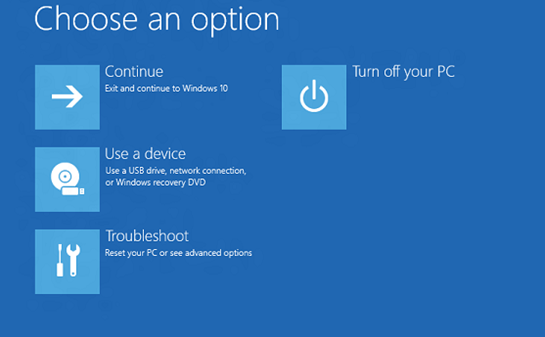
若要执行还原,需要位于 Windows 恢复环境 (WinRE) 。 请按以下步骤操作:
- 访问 Windows 恢复环境。
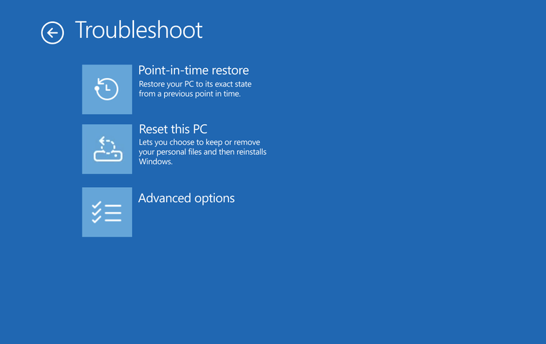
- 进入 WinRE 后,选择“排查时间点还原问题>”。
- 如果出现提示,请输入 BitLocker 恢复密钥。
- 选择还原点。
- 查看信息,然后选择“ 继续 ”以确认风险。
- 确认还原点选择,然后选择“ 还原 ”以启动还原过程。
- 还原过程完成后,电脑将重启并启动 Windows。
警告
还原期间不要关闭设备电源。 这可能会使你的电脑处于不可用状态。 建议在启动之前将设备接通电源。
还原前要了解的内容
时间点还原会将系统驱动器上的所有内容(包括文件、应用、设置、密码、证书和密钥)还原到它们在所选还原点处的状态。 还原点后所做的任何更改都将丢失。
- 存储在云服务(如 OneDrive)中的Files不会受到还原的影响。
- 如果启用了 BitLocker,则需要 BitLocker 恢复密钥来执行还原。
- 你的电脑需要足够的可用磁盘空间来完成还原过程。 请确保你拥有的可用空间至少与系统上所有还原点的总大小一样多。
- 仅还原安装 Windows 的驱动器。 其他驱动器不受影响。
- 还原过程可能会还原最近的安全更新。 还原后,检查并安装最新的 Windows 更新。
时间点还原与系统还原有何不同
时间点还原和 系统还原 都可以将电脑还原到以前的状态,但它们的工作方式不同:
| 功能 | 时间点还原 | 系统还原 |
|---|---|---|
| 还原的内容 | 整个系统:OS、应用、设置和文件 | 仅限系统文件和设置;个人文件不受影响 |
| 还原点频率 | 自动,定期计划 | 事件触发或手动触发 |
| 还原点保留期 | 长达 72 小时 | 受磁盘空间) 限制的无限期 ( |
| 配置方法 | 设置应用 | 控制面板 |
| 存储影响 | 旨在最大程度地减少对存储的影响 | 对存储空间的影响更大 |
如果这两个选项都可用,请先尝试时间点还原,因为可提供更全面的恢复体验。 如果时间点还原不可用,或者需要回退超过 72 小时,请使用 系统还原。
向我们发送反馈
告诉我们你喜欢的内容,分享你的想法,并通过反馈中心提供有关如何改进体验的建议。 在 Windows 设备上的“反馈中心”应用中,选择“ 恢复>卸载>时间点还原”。
有关更多技术信息,请参阅 Windows 的时间点还原。