

摘要
Windows 中的通知旨在让你了解重要更新、消息和警报。 无论是新电子邮件、日历提醒还是系统更新,通知都可以帮助您掌握最新情况,而无需经常检查应用程序。
为了帮助你管理这些通知并尽量减少干扰,Windows 提供了一项名为“请勿打扰”的功能。 此功能允许您在特定时间或活动期间将通知静音,确保不间断的专注。
通知的工作原理
Windows 中的通知可以显示在屏幕上的横幅上,也可以在通知中心访问。 您可以自定义哪些应用程序可以向您发送通知、这些警报的优先级和样式。
收到新通知时,任务栏上的通知铃图标将亮起。
对于显示为横幅的通知,您可以选择横幅内的快速操作按钮来执行特定任务,例如关闭提醒或暂停闹钟。
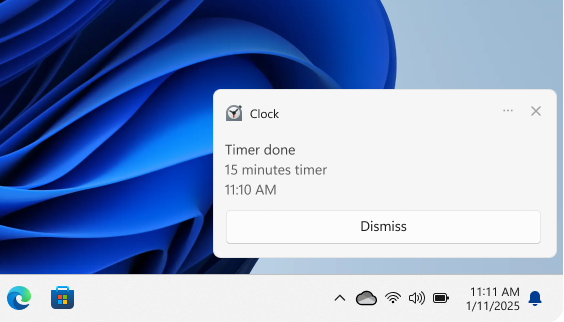
若要检查错过的通知,请使用以下选项之一打开通知中心:
- 选择任务栏上的时钟或通知铃图标
- 按 Windows 徽标键
 + N
+ N - 从屏幕一侧轻扫
对通知中心通知的操作
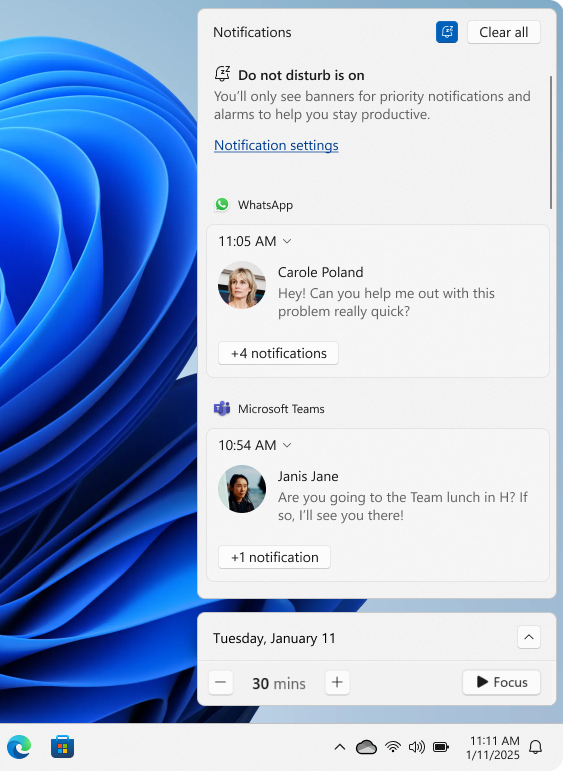
在通知中心,你可以对通知执行不同的操作:
- 阅读更多详细信息或执行操作,例如在不打开相关应用的情况下回复消息
- 如果通知的时间旁边有一个箭头
 ,请选择箭头将其展开并检查更多详细信息或其他操作
 - 选择通知上的关闭按钮
 将其清除。 还可以选择应用名称旁边的关闭按钮 以清除来自特定应用的所有通知
 - 针对特定应用关闭所有通知:选择“ 更多”按钮
 >关闭所有通知
 - 选择 “全部清除” 按钮可从通知中心删除所有通知
配置通知
管理通知对于避免被持续的警报淹没至关重要。 通过自定义通知设置,您可以确保只收到最重要的更新,从而保持专注和高效,而不会受到不必要的干扰。
展开每个部分以了解详细信息:
打开或关闭通知
选择“开始”设置>>“系统>通知”。
切换“打开”或“ 关闭通知” 旁边的开关 。
为每个应用配置通知设置
若要调整 Windows 设备上每个应用的通知设置,请执行以下操作:
选择“开始”设置>>“系统>通知”。
在 “来自应用和其他发件人的通知”下选择应用。 调整通知首选项,以下是可用的选项:
- 打开或关闭通知:如果不想再接收特定应用的通知,请禁用通知
- 显示通知横幅:启用或禁用通知弹出式横幅
- 在通知中心显示通知:选取通知是否应显示在通知中心
- 锁屏界面上显示通知时隐藏内容:防止锁屏界面上显示敏感通知
- 播放声音:切换传入通知的声音
- 通知优先级:将优先级设置为 Top、 High 或 Normal。 只能将一个应用程序设置为最高优先级,并且高优先级通知将显示在通知中心的“普通”通知上方
调整这些设置以确保突出显示重要警报并最大限度地减少不太重要的警报。
其他设置
你可能还需要查看另外两个通知设置。
选择“开始”设置>>“系统>通知”。
更新后和登录时显示“欢迎使用 Windows”体验 以显示新增功能和建议的内容:启用此复选框可在更新后或登录时获取包含新功能和建议的欢迎屏幕。
使用 Windows 时获取提示和建议:启用此复选框可在使用 Windows 时接收有用的提示和建议
请勿打扰
Windows 中的“请勿打扰”旨在通过在关键时刻静音通知来帮助你保持专注。 此功能可以手动激活,也可以设置为使用 专注 或在特定条件下自动打开。
要手动打开 请勿打扰,请打开通知中心并选择带有 zZ 的铃铛图标。 这将使所有通知静音,直到手动将其关闭。
当您准备好再次接收通知时,请返回通知中心并选择相同的按钮以禁用“请勿打扰”。 然后,你可以查看在“请勿打扰”处于活动状态时错过的任何通知。
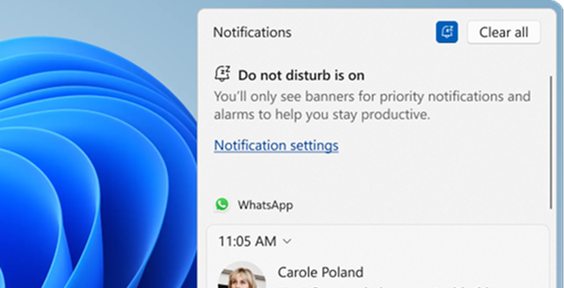
打开 “请勿打扰 ”后,您只会收到您选择的闹钟、提醒和应用程序的横幅。 其他通知将直接发送到通知中心,直到将其关闭。
配置“请勿打扰”
您可以通过设置自动打开的条件和调整优先级通知来配置请勿打扰。 展开每个部分以了解详细信息:
自动打开“请勿打扰”
选择“开始”设置>>“系统>通知”。
展开 自动 打开“请勿打扰” 并配置条件,其中包括:
- 在一天中的特定时间
- 复制显示器时
- 玩游戏时
- 在全屏模式下使用应用时
- Windows 功能更新后的第一小时
设置优先级通知
使用优先级通知设置,可以配置在“请勿打扰”处于打开状态时是否允许呼叫、提醒和某些应用通知:
选择“开始”设置>>“系统>通知”。
在 “呼叫和提醒”下,选中复选框以允许在“请勿打扰”打开时传入呼叫或提醒。
在“应用”下,通过选择“添加应用”按钮,选择允许哪些应用在“请勿打扰”处于打开状态时发送通知。
 将亮起。
将亮起。