

其中一项 Windows 安全中心应用功能是保护历史记录,它提供 Microsoft Defender 防病毒代表你执行的操作、已删除的可能不需要的应用以及已关闭的关键服务的完整列表。
注意
保护历史记录仅将事件保留两周,之后它们将从列表中消失。
在电脑上的 Windows 安全中心应用 中,选择“保护历史记录”或使用以下链接:
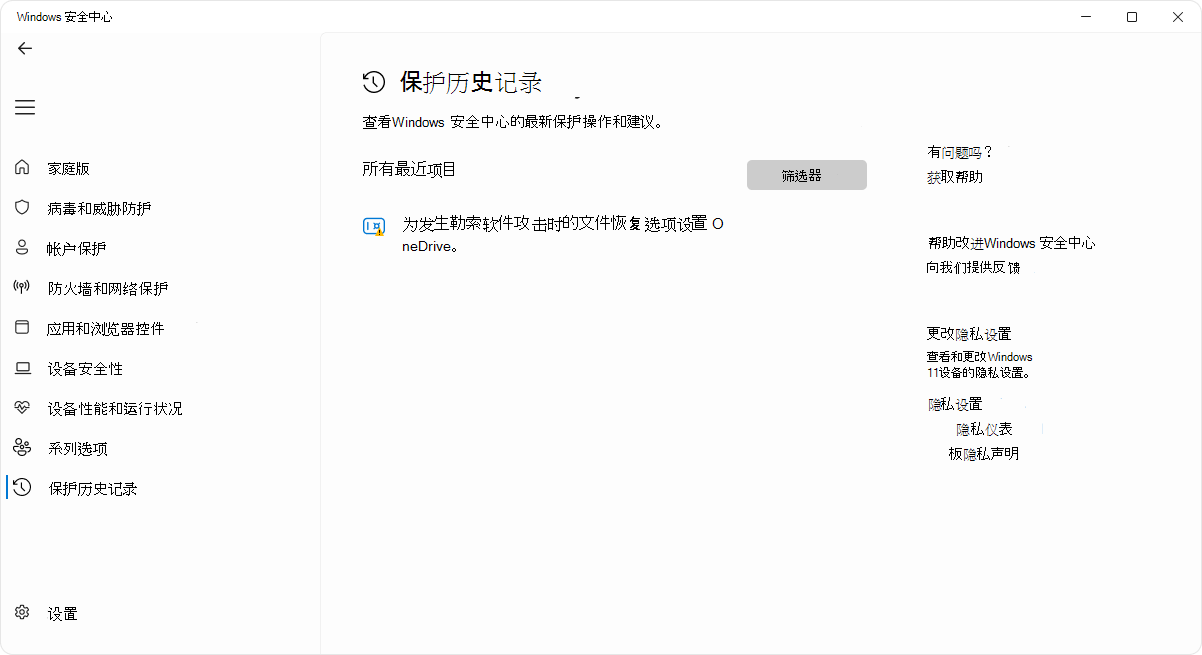
事件在保护历史记录中显示为一系列卡片。 需要注意的事件采用颜色编码:
- 红色 表示需要立即关注的严重物品
- 黄色 表示不紧急但应尽可能检查的项目
通过选择卡,您可以将其展开并获取更多详细信息。
重要
必须在此设备上拥有管理员权限,才能查看保护历史记录中的威胁详细信息。
以下部分介绍保护历史记录中最常见的事件。 展开每个部分以了解详细信息:
恶意软件警报
如果 Microsoft Defender 防病毒检测到恶意软件,则会将其记录在保护历史记录中。
| 警报类型 | 说明 |
|---|---|
| 发现的威胁 - 需要采取行动 | Microsoft Defender 防病毒检测到可能的威胁,需要你决定如何处理它。 选择“操作”下拉列表可隔离威胁,使其无害,或者,如果确信此项目已被错误识别为威胁,可以选择“在设备上允许”。 警告: 如果不确定物品是否安全,最好选择“ 隔离”。 选择“ 在设备上允许” 将允许文件继续处理,如果它确实是威胁,则还会提供你的数据。 个人信息或设备现在可能面临风险。如果选择“允许”,然后想要撤消该操作,请转到 “允许的威胁” 页面,然后将其从允许列表中删除。 |
| 威胁隔离 | 这表示已阻止和隔离威胁。 它尚未删除,但目前应该不会对您的数据或设备构成风险。 可以执行两个 操作 :
|
| 已阻止威胁 | 这表示 Defender 已阻止并删除了设备上的威胁。 您无需采取任何行动,但您可能需要考虑威胁是如何到达您的计算机的,以便降低再次发生的风险。 威胁可能到达的常见方式包括作为电子邮件中的不安全附件、从不安全的网站下载的附件或通过受感染的 USB 存储设备。 如果你认为这是一个“误报”,并且文件是安全的,可以选择 “操作” ,然后选择 “允许”。 此威胁已被删除,因此 “允许” 仅适用于下次看到此文件时。 如果要使用该文件,则需要重新下载该文件。 |
| 修正未完成 | 这表示 Microsoft Defender 防病毒已采取措施修复威胁,但无法成功完成该清理。 选择卡将其展开,然后查看需要执行哪些额外步骤。 |
可能不需要的应用
潜在有害应用 (PUA) 是一类软件,它们可能导致你的计算机运行缓慢、显示意外广告,或者最坏的情况是安装其他可能更有害或令人讨厌的软件。 它不会下降到恶意软件的水平,但它仍然会做你可能不希望它做的事情。
若要确认设备是否启用了 PUA 阻止,请参阅 保护电脑免受潜在有害应用程序的影响。
此应用已被阻止
Microsoft Defender SmartScreen 能够在安装之前阻止可能不需要的应用,如果发生这种情况,你将在保护历史记录中看到阻止的事件。
如果您认为阻止是一个错误,并且想要允许文件运行,可以选择“ 操作”,然后选择 “允许”。 此时,需要重新下载文件才能使用它。
如果选择“允许”,然后想要撤消该操作,请转到 “允许的威胁” 页面,然后将其从允许列表中删除。
一项重要服务已关闭
如果关闭了重要服务(如适用于 Microsoft Edge 的 SmartScreen),保护历史记录也会通知你。 选择该警报的卡,然后在“操作”下打开该功能。