在共享文档之前,请通过接受或拒绝修订来删除任何标记。
重要
重要: 若要删除修订,必须接受或拒绝修订。 选择“ 无标记” 视图只会暂时隐藏更改。 下次有人打开文档时,它们将再次可见。
逐一接受或拒绝修订
- 单击或点击文档开头的 。
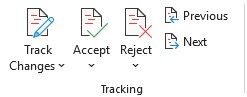
- 在“ 审阅 ”选项卡上,转到 “跟踪”。
- 选择 “接受” 或 “拒绝”。 接受或拒绝更改时,Word将转到下一个更改。
- 重复此操作,直到查看文档中的所有更改。
提示
若要查看文档中的更改而不接受或拒绝这些更改,请选择“ 下一步 ”或“ 上一个”。
接受或拒绝所有更改
在“ 审阅 ”选项卡上,转到 “跟踪”。
执行下列操作之一:
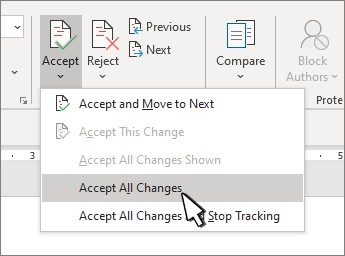
- 在 “接受” 下拉列表中,选择“ 接受所有更改”。
-
提示
- 若要执行最终检查,请运行文档检查器。 此工具检查修订和注释、隐藏文本、属性中的个人姓名和其他信息。
- 若要运行文档检查器,请转到 “文件>信息>检查问题 ”,然后选择“ 检查文档”。
逐个接受或拒绝更改
单击或点击文档开头的
在“ 审阅 ”选项卡上,选择“ 接受 ”或 “拒绝”。 接受或拒绝更改时,Word将转到下一个更改。
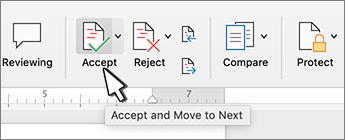
重复此操作,直到查看文档中的所有更改。
提示
若要在文档中移动更改而不接受或拒绝更改,请选择“ 下一步 ”或“ 上一个”。
接受或拒绝所有更改
转到“ 审阅 ”选项卡。
在跟踪组中执行以下操作之一:
- 在 “接受” 下拉列表中,选择“ 接受所有更改”。
- 在 “拒绝” 下拉列表中,选择 “拒绝所有更改”。
接受或拒绝修订
可以按顺序查看每个更改,并决定是接受还是拒绝更改。
- 单击或点击文档开头的 。
- 在“ 审阅 ”选项卡上,转到 “跟踪”。
- 选择 “接受” 或 “拒绝”。 接受或拒绝更改时,Word将转到下一个更改。
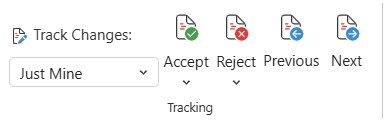
- 重复此操作,直到查看文档中的所有更改。
提示
若要查看文档中的更改而不接受或拒绝这些更改,请选择“ 下一步 ”或“ 上一个”。
接受或拒绝所有更改
转到“ 审阅 ”选项卡。
在 “跟踪 ”部分中,执行以下操作之一:
- 在 “接受” 下拉列表中,选择“ 接受所有更改”。
- 在 “拒绝” 下拉列表中,选择 “拒绝所有更改”。
接受或拒绝单个更改
可以接受或拒绝单个更改,而不是按顺序移动更改。 接受或拒绝更改时,Word不会转到文档中的下一个更改。
接受修订
在文档中的更改上点击两次以将其选中。
在“ 审阅 ”选项卡上,点击“ 接受” 图标。
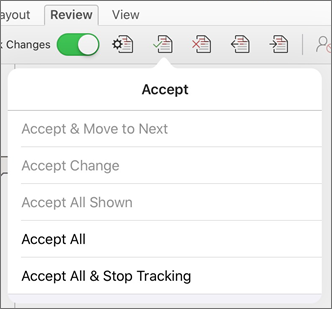
执行下列操作之一:
- 点击 “接受 & 移动到下一个 ”以接受更改并移动到文档中的下一个更改。
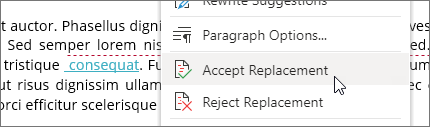
- 点击“ 接受删除”、“ 接受插入”或 “接受更改” 以接受所选更改(按类型按上下文标识),并且不会移动到文档中的下一个更改。
- 点击“ 全部接受显示 ”以接受所有可见的更改,但不接受隐藏的更改。 例如,如果仅查看特定审阅者所做的更改,则点击“ 全部接受显示 ”仅接受该审阅者所做的更改。
- 点击“ 全部接受 ”以接受文档中的所有更改。
- 点击“ 全部接受 & 停止跟踪 ”以接受文档中的所有更改,并关闭“修订”。
若要在不接受或拒绝的情况下移动到另一个更改,请点击“ 上一个 ”或“ 下一个 ”图标。
拒绝更改
在文档中的更改上点击两次以将其选中。
在“ 审阅 ”选项卡上,点击 “拒绝” 图标。
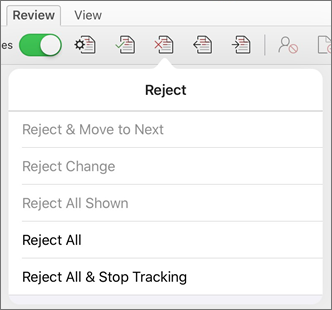
执行下列操作之一:
- 点击 “拒绝 & 移动到下一个 ”以拒绝更改,并移动到文档中的下一个更改。
- 点击 “拒绝删除”、“ 拒绝插入”或“ 拒绝更改” 可拒绝所选更改(按类型按上下文标识),且不会移动到文档中的下一个更改。
- 点击 “全部拒绝显示 ”可拒绝所有可见的更改,但拒绝隐藏的更改。 例如,如果仅查看特定审阅者所做的更改,则点击 “全部拒绝”“显示 ”仅拒绝该审阅者所做的更改。
- 点击 “全部拒绝” 以拒绝文档中的所有更改。
- 点击 “全部拒绝 & 停止跟踪 ”以拒绝文档中的所有更改,并关闭“修订”。
若要在不接受或拒绝的情况下移动到另一个更改,请点击“ 上一个 ”或“ 下一个 ”图标。
点击文档中的批注两次以将其选中。
点击“ 审阅 ”选项卡。
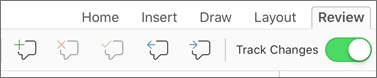
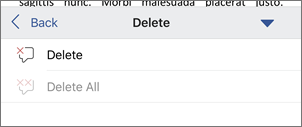
点击 “删除” 图标以删除批注或长按 “删除” 图标,直到显示 “删除 ”列表,然后执行下列操作之一:
- 点击 “删除” 以仅删除所选批注。
- 点击“ 全部删除” 以删除文档中的所有批注。
若要移动到另一个批注而不将其删除,请点击“上一个”或“下一个”图标。
接受修订
在文档中的更改上点击两次以将其选中。
在“ 审阅 ”选项卡上,点击“ 接受”。
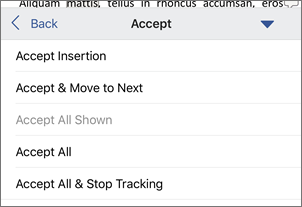
执行下列操作之一:
- 点击 “接受 & 移动到下一个 ”以接受更改并移动到文档中的下一个更改。
- 点击“ 接受删除”、“ 接受插入”或 “接受更改” 以接受所选更改(按类型按上下文标识),并且不会移动到文档中的下一个更改。
- 点击“ 全部接受显示 ”以接受所有可见的更改,但不接受隐藏的更改。 例如,如果仅查看特定审阅者所做的更改,则点击“ 全部接受显示 ”仅接受该审阅者所做的更改。
- 点击“ 全部接受 ”以接受文档中的所有更改。
- 点击“ 全部接受 & 停止跟踪 ”以接受文档中的所有更改,并关闭“修订”。
拒绝更改
在文档中的更改上点击两次以将其选中。
在“ 审阅 ”选项卡上,点击“ 拒绝”。
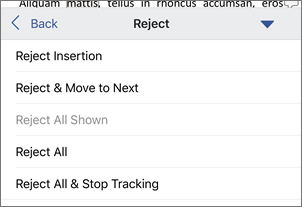
执行下列操作之一:
- 点击 “拒绝 & 移动到下一个 ”以拒绝更改,并移动到文档中的下一个更改。
- 点击 “拒绝删除”、“ 拒绝插入”或“ 拒绝更改” 可拒绝所选更改(按类型按上下文标识),且不会移动到文档中的下一个更改。
- 点击 “全部拒绝显示 ”可拒绝所有可见的更改,但拒绝隐藏的更改。 例如,如果仅查看特定审阅者所做的更改,则点击 “全部拒绝”“显示 ”仅拒绝该审阅者所做的更改。
- 点击 “全部拒绝” 以拒绝文档中的所有更改。
- 点击 “全部拒绝 & 停止跟踪 ”以拒绝文档中的所有更改,并关闭“修订”。
点击文档中的批注两次以将其选中。
一个“ 审阅 ”选项卡,点击“ 删除”,然后执行下列操作之一: