
注意
此方法使用 Windows (桌面) Word中的“开发人员”选项卡检查框内容控件。
在文档中插入检查框后,可以将检查框符号从 X 更改为复选标记或其他符号,或者进行其他更改,例如复选框的颜色或大小。
更改检查框符号
- 在文档中,单击“检查”框。
- 在“ 开发工具 ”选项卡上,单击“
 “属性”。
“属性”。
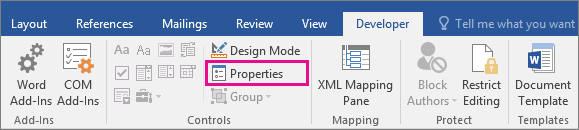
- 在“内容控件属性”对话框中,选择“已选中的符号”旁边的“更改”。
- 选择一个字符,例如
 检查标记,然后单击“确定”。
 - 如果未看到要查找的符号,请尝试打开 “字体 ”下拉列表并选择其他字体,例如 Wingdings 2 或 Segoe UI 符号。
- 为每个检查框重复相同的步骤。
提示
如果开发人员选项卡尚不可见,请参阅 显示“开发人员”选项卡。
可以进行的其他检查框更改
在文档中,选择“检查”框。
在“ 开发工具 ”选项卡上,单击“
“属性”。
在“ 内容控件属性” 框中执行以下任一操作:
若要在鼠标悬停在检查框上方时在其上方显示解释性文本,请在“标题”框中输入文本。
选择
 颜色”,当鼠标悬停在颜色上时,该按钮将具有颜色。
如果不希望显示内容控件框,请在“显示为”框中选择“无”。 请注意,不会显示“ 标题 ”框中输入的文本。
若要更改“检查”框的大小、颜色或边框样式,请选择“使用样式设置在空控件中键入的文本的格式”框,然后单击“新建样式”。
- 选择“格式”下的“检查”框的字号。
- 在“颜色”列表中选择一种 颜色 。
- 选择“设置边框格式>”以选择其他边框。
选择“确定”。
为每个检查框重复相同的步骤。