
通过存储在 OneDrive 上的Word文档,你可以将其嵌入到博客或网站中,就像嵌入视频一样。 更新文档时,嵌入视图会自动显示更新。

在 web Word 打开文档进行编辑时,使用以下步骤复制嵌入代码:
- 转到 “文件共享>”,然后选择“ 嵌入此文档”。

- 单击“ 生成”。
- 在 “交互” 下,你可以对用户可对文档的嵌入视图执行的操作做出一些选择。 例如,如果不希望他们打印文档,请清除“允许用户打印文档检查框。
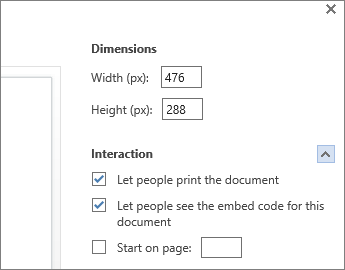
预览显示文档嵌入网页时的外观。 - 右键单击“ 嵌入代码 ”框,然后在 Mac) 上选择 Ctrl+C (或 ⌘+C 进行复制。
- 在博客编辑器中,开始撰写文章。 如果要嵌入文档,请切换到 HTML 编辑,然后按 Mac) 上的 Ctrl+V (或 ⌘+V 粘贴嵌入代码。
注意
博客编辑器可能有切换到 HTML 编辑的技巧。 例如,在 TypePad 中,转到“博客”,单击博客的名称,然后单击“Compose”。 在 WordPress 中,转到博客仪表板并单击“发布>新增”。 此外,在 WordPress 中,也不必担心嵌入代码是 iframe。 通常,WordPress 不允许在帖子中使用 iframe,但它们对托管Office 网页版文档的 iframe 来说是例外。