
注意
这些步骤适用于 Windows (桌面) 的Word。 步骤和选项在 web Word for Mac或Word方面可能有所不同。
使用样式
样式模板为整篇文档中的标题和段落应用一致的字体、字号、字体颜色和行距。
- 选择要编辑的字词、段落、列表或表格。
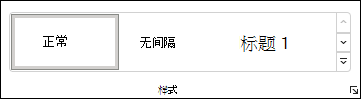
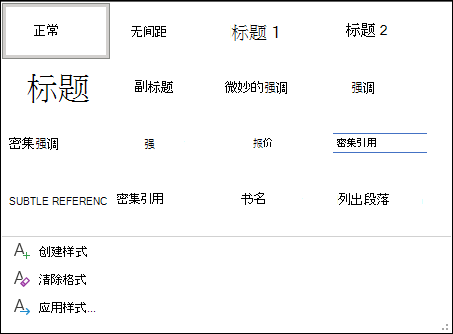
- 在“开始”选项卡上,选择“样式”。
如果看不到所需的样式,请单击“ 更多 ”按钮 以展开库。
以展开库。
应用主题
主题为文档添加专业外观。
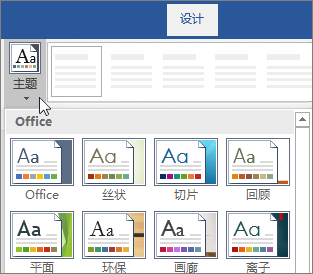
- 选择“ 设计>主题”。
- 指向主题以预览其外观。
- 选择所需主题。
检查拼写和语法
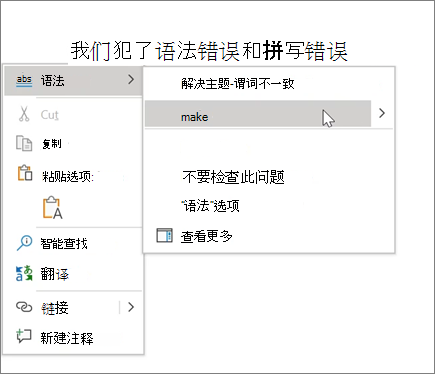
Word 用红色波浪下划线标记拼写错误,用蓝色双下划线标记语法错误。
- 右键单击该单词。
- 选择更正项,或选择“忽略”。
注意
拼写和语法检查在较新版本的 Word 和 Microsoft 365 中的工作方式略有不同。 要了解详细信息,请参阅编辑器 - 你的写作助手。
查找和替换文本
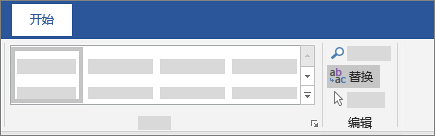
- 选择“ 开始>替换”。
- 对于“查找内容”,输入要搜索的字词或短语。 对于“替换为”,请输入新文本。
- 选择“查找下一处”,然后选择:
- “替换”以替换第一个实例,或选择
- “全部替换”,以替换所有实例。
下一篇:在Word中协作