- 选择“ 插入>公式” 或按 Alt + =。
- 选择所需的公式。
- 有关更多结构和转换选项,请参阅功能区。
若要从头键入公式,请在键盘上按 Alt +=。
或
插入>方程>插入新公式。
使用手指、触笔或鼠标来编写公式。
有关更多结构和转换选项,请参阅功能区。
向公式库添加公式
- 选择要添加的公式。
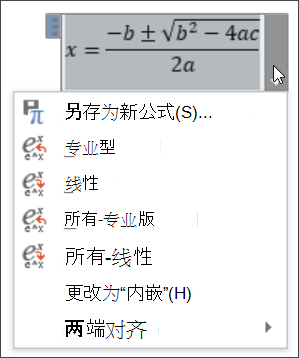
- 选择向下箭头,然后选择“ 另存为新公式...”。
- 在“新建构建基块”对话框中键入公式名称。
- 在库列表中选择“ 公式 ”。
- 选择“确定”。
若要更改或编辑先前编写的公式,
选择公式以查看功能区中的“公式工具”。
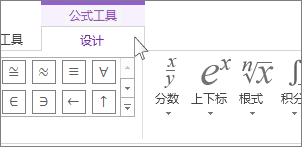
选择“设计”以查看用于将各种元素添加到公式的工具。 你可以在公式中添加或更改以下元素。
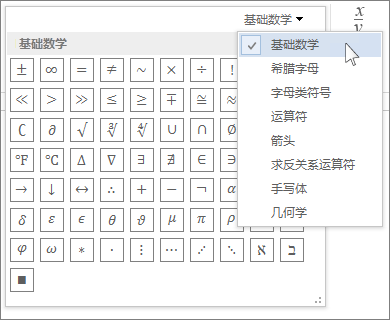
在“符号”组中,你可以找到与数学相关的符号。 若要查看所有符号,请单击“更多”按钮。
 若要查看其他符号集,请单击库右上角的箭头。
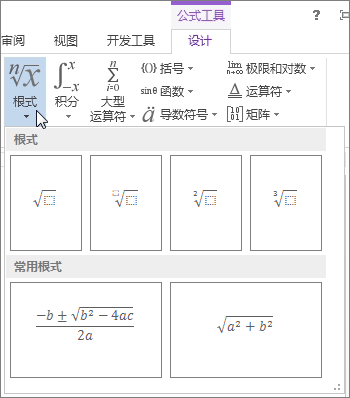
“结构”组提供可以插入的结构。 只需选择结构以将其插入,然后用自己的值替换占位符(小虚线框)。
“专业型”选项以优化显示的专业格式显示公式。 “线性”选项将公式显示为源文本,如果需要,可用于对公式进行更改。 线性选项将以 UnicodeMath 格式或 LaTeX 格式显示公式,可以在转换区块中进行设置。
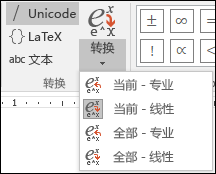
如果已选择数学区域或光标位于公式中,则可以将文档中的所有公式转换为专业型格式或线性格式,或仅转换为单个公式。
在支持触控和触笔的设备上,你可以使用触笔或手指编写公式。 若要使用墨迹编写公式,
- 选择“将墨迹绘制>为数学转换”,然后单击内置库底部的“墨迹公式”。
- 使用触笔或手指手写数学公式。 如果你使用的不是触控设备,可以使用鼠标写出公式。 你可以选择公式的某些部分,并在运行时对其进行编辑,然后使用预览框确保 Word 正确解释你的手写内容。
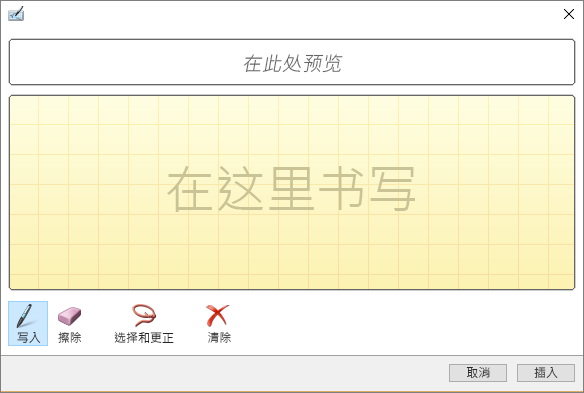
- 如果你感到满意,请单击“插入”以将墨迹公式转换为文档中的公式。
另请参阅
Word 中使用 UnicodeMath 和 LaTeX 的线性格式公式
公式编辑器在哪里?
