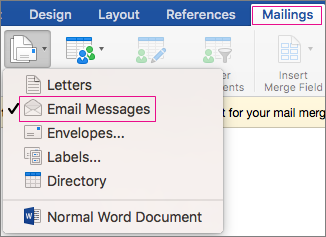
若要能够通过邮件合并批量发送电子邮件,必须已安装与 MAPI 兼容的电子邮件程序,例如 Outlook 或 Gmail。
以下过程假定已创建要发送的消息,可在Word Microsoft打开。
准备主文档
- 转到 “邮件>启动邮件合并>电子邮件”。
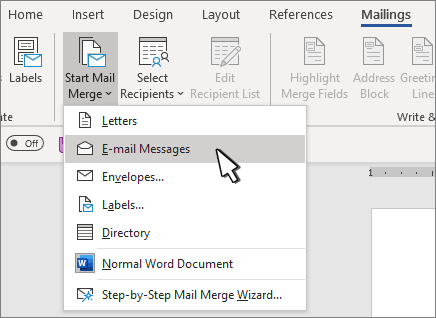
设置邮件列表
邮件列表是数据源。 有关详细信息,请参阅 可用于邮件合并的数据源。
技巧
- 如果没有邮件列表,则可以在邮件合并期间创建一个邮件列表。
- 如果使用 Excel 电子表格作为数据源,请将 ZIP/邮政编码的格式设置为文本,以避免自动删除任何前导零。 有关详细信息,请参阅 在 Excel 中设置邮件合并编号、日期和其他值的格式。
- 如果要将 Outlook 联系人用作列表源,请确保 Outlook 是默认电子邮件程序,并且版本与 Word 相同。
将邮件列表链接到电子邮件
确保数据源有一列用于电子邮件地址,并且每个目标收件人都有电子邮件地址。
- 转到 “邮件>”“选择收件人”。
- 选择一个数据源。 有关详细信息,请参阅 可用于邮件合并的数据源。
- 选择 “文件>保存”。
若要详细了解如何编辑、排序或筛选邮件列表,请参阅 邮件合并:编辑收件人。
向电子邮件添加个性化内容
- 转到 “邮件>问候语行”。
- 选择格式。
- 选择“确定”以插入合并域。
- 选择 “文件>保存 ”。
也可以从数据源向电子邮件添加其它域。 有关此内容的详细信息,请参阅 插入邮件合并字段。
注意
插入字段后,需要手动设置电子邮件的格式。
若要了解如何修复地址或其他字段的任何缺失部分,请参阅 邮件合并:匹配字段。
若要更改合并内容的字体、大小或间距,请选择合并字段名称并进行更改。
预览和完成
选择“预览结果”,然后选择
 或
或 ,以查看信件正文中的名称和地址。

选择 “完成 & 合并>发送电子邮件”。

在“收件人”框中,选择邮寄列表中的电子邮件地址列或域。
注意
Word将单个邮件发送到每个电子邮件地址。 不能抄送或密件抄送其他收件人。 不能添加附件,但可以包含链接,
在“主题行”框中,键入邮件的主题行。
在“ 邮件格式 ”框中,选择“ HTML ” (默认设置) ,或选择“ 纯文本 ”将文档作为电子邮件正文发送。
在 “发送记录”下,选择以下选项之一:
- “全部”记录(默认)。
- “当前记录”:邮件仅发送屏幕上可查看的记录。
- “从”和“到”仅发送一定范围的记录。
选择“确定”运行邮件合并。
将个性化消息保存 (可选)
转到 “文件>保存”。 保存主文档时,还会保存它与数据源的连接。 若要再次使用该文档,请将其打开,然后在系统提示保留与数据源的连接时回答“是”。