
本主题提供使残障人士能够访问Project Online网站和项目的分步说明。
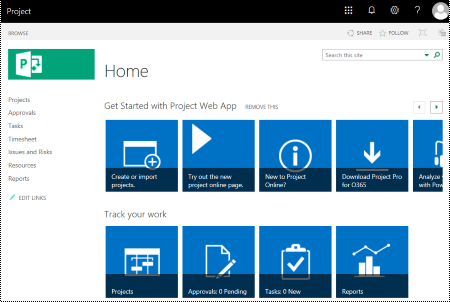
Project Online网站往往高度可视,如果你创建网站和项目时考虑到辅助功能,盲人或视力低下的人可以更轻松地理解它们。
联机:使Project Online网站和项目可访问的最佳做法
下表包含创建残障人士可访问Project Online网站和项目的关键最佳做法。
| 要修复的内容 | 如何查找 | 修复原因 | 修复方法 |
|---|---|---|---|
| 对文本和背景色使用足够高的对比度。 | 在项目网站中查找难以阅读或难以与背景区分开来的图表、表和文本。 | 在文本和背景之间使用强烈对比,方便视力不佳者查看和使用内容。 在白色或米色背景上使用深色文字,或在深色背景上使用白色文字。 黑白方案也有助于色盲人士区分文本和形状。 |
使用可访问的网站设计 更改网站颜色 使用易于访问的甘特图设计 |
| 确保颜色不是传达信息的唯一方式。 | 若要查找颜色编码的实例,请直观地扫描项目网站中的内容。 | 失明、弱视或色盲用户可能会遗漏特定颜色传达的含义。 例如,为颜色编码的超链接文本添加下划线,以便色盲用户知道文本是链接,即使他们看不到该颜色。 对于标题,请考虑使用粗体或较大的字体。 |
使用可访问的网站设计 |
| 使用无衬线字体。 | 若要查找与字体相关的潜在问题,请查看数据中看起来拥挤或难以辨认的区域。 | 阅读障碍者称看到页面上的文字“游移混杂”(某一行文字挤入下一行)。 还经常看到文字重叠或变形。 对于具有阅读障碍或视力障碍的用户,请减轻阅读负担。 例如,使用熟悉的无衬线字体(如 Arial 或 Calibri)可能更适合他们。 避免使用全大写字母以及过多的斜体或下划线。 |
使用可访问的网站设计 更改网站字体 |
| 向站点和项目添加说明。 | 检查网站和项目说明是否具有有意义的文本。 | 使用屏幕阅读器的People有时会扫描网站内容。 有关网站和项目内容的清晰而准确的信息可帮助用户导航和确定网站或项目上的信息是否与他们相关。 |
为网站添加说明 为项目添加说明 |
| 为网站徽标添加可选文字。 | 检查徽标说明是否具有有意义的文本。 | 可选文字可帮助看不见屏幕的用户了解图像和其他视觉对象中的重要内容。 避免将在图像中使用文字作为传达重要信息的唯一方法。 如果必须在图像中使用文字,请在文档中重复该文字。 在可选文字中简要介绍图像,并提及图像中存在文字以及该文字的用途。 |
向网站徽标添加可选文字 |
使用可访问的网站设计
Project Online提供预定义的网站设计,其中包括可访问的颜色和字体。
在Project Online,选择Project Online中的设置菜单

在设置菜单中,选择“ 更改外观”。
在网站设计列表中,选择所需的设计。
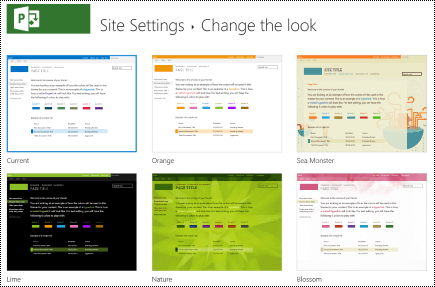
在“设计详细信息”页上,选择“ 试用”。
若要使用设计,请选择“ 是,保留它”。 新设计将应用于您的网站。
更改网站颜色
- 在“Project Online”中,选择“设置”菜单图标。
- 在设置菜单中,选择“ 更改外观”。
- 在网站设计列表中,选择“ 当前”。
- 在“设计详细信息”页上,选择“ 颜色 ”菜单中的当前配色方案调色板。
- 在菜单中,选择新的配色方案。
- 选择“ 试用”。
- 若要使用新的配色方案,请选择“ 是,请保留它”。 新颜色将应用于您的网站。
使用易于访问的甘特图设计
可以自定义甘特图设计,使其更易于访问。 例如,可以更改条形图颜色。
在“Project Online”中,选择“设置”菜单图标。
在“设置”菜单中,选择“ PWA 设置”。
在 PWA 设置列表中,选择“ 甘特图格式”。
在 “甘特图: ”菜单中,选择所需的图表。
在图表详细信息表中,进行所需的更改。
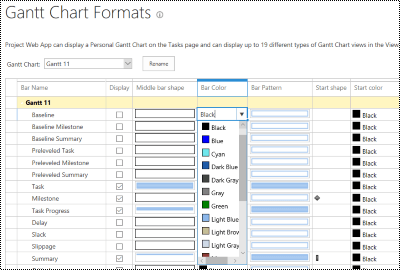
如果要使用其他名称保存更改,请选择“ 重命名”。 键入图表的新名称,然后选择“ 确定”。
若要保存所做更改,请选择“保存”。
更改网站字体
在“Project Online”中,选择“设置”菜单图标。
在设置菜单中,选择“ 更改外观”。
在网站设计列表中,选择“ 当前”。
在“设计详细信息”页上,选择“字体”菜单中的当前 字体 方案。
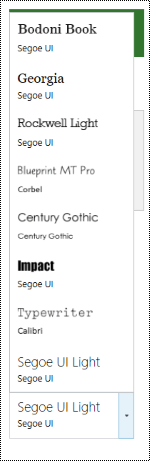
在菜单中,选择新的字体方案。
选择“ 试用”。
若要使用新的字体方案,请选择“ 是,请保留它”。 新字体将应用于您的网站。
为网站添加说明
在“Project Online”中,选择“设置”菜单图标。
在“设置”菜单中,选择“ 网站设置”。
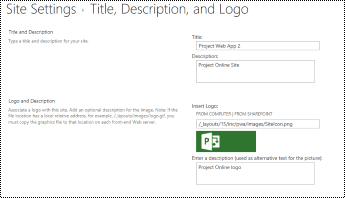
在 “网站设置” 页上,选择“ 标题”、“说明”和“徽标”。
在 “说明: 文本”字段中,键入网站的简短说明。
选择“确定”。
为项目添加说明
在 “项目 ”视图中,选择所需的项目。
在左侧导航窗格中,选择“ 项目详细信息”。
选择“编辑”。
在 “说明 ”文本字段中,键入项目的简短说明。

选择“保存”。
向网站徽标添加可选文字
在“Project Online”中,选择“设置”菜单图标。
在“设置”菜单中,选择“ 网站设置”。
在 “网站设置” 页上,选择“ 标题”、“说明”和“徽标”。
在 “输入描述 (用作图片) 替代文本: 文本”字段中,键入描述徽标的短文本。
选择“确定”。
另请参阅
适用于残障人士客户的技术支持
Microsoft 希望尽可能为我们的所有客户提供最佳体验。 如果你有残疾或与辅助功能相关的问题,请联系 Microsoft残障人士解答台 获取技术帮助。 辅助功能 Answer Desk 支持团队接受过使用多种热门辅助技术的培训,并可使用英语、西班牙语、法语和美国手语提供帮助。 请访问 Microsoft 辅助功能 Answer Desk 网站,找出你所在地区的联系人详细信息。
如果你是政府、商业或企业用户,请联系 企业残障人士应答台。