
你可以通过多种方法来更轻松地使用与电脑进行交互的设备(如鼠标或键盘)。
使鼠标更易于使用
使用数字小键盘控制鼠标
若要转到计算机上的辅助功能设置,请按 Windows 徽标
 键+U 或选择“开始>设置设置
 >辅助功能”。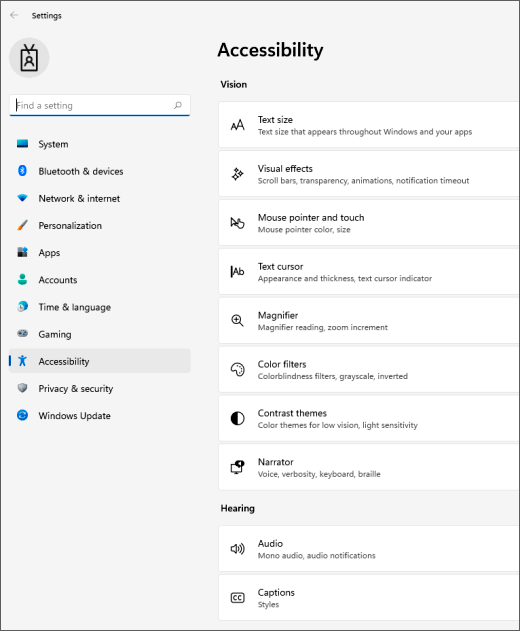
在 “交互”下,选择“ 鼠标”。
打开 鼠标键 开关。
更改鼠标主按钮、设置滚动选项或显示指针痕迹
若要在计算机上打开 “设置” ,请按 Windows 徽标
键+I 或选择“ 开始>设置 ”。选择 “蓝牙 & 设备>鼠标”。
- 若要更改鼠标主按钮,请展开“ 主要鼠标按钮 ”菜单,然后选择所需的选项。
- 若要设置滚动选项,请在“ 滚动”下选择适当的选项。
- 如果希望指针在移动时在屏幕上显示跟踪,请选择“ 其他鼠标设置”,选择“ 指针选项 ”选项卡,然后选择“ 显示指针跟踪 ”复选框。
使鼠标指针更易于查看
通过放大或更改颜色,使鼠标指针  更易于查看。
若要转到计算机上的辅助功能设置,请按 Windows 徽标
键+U 或选择“开始>设置设置>辅助功能”。 选择 “鼠标指针和触摸”。
在 “鼠标指针”下,调整“ 大小 ”滑块,直到鼠标指针为所需大小。
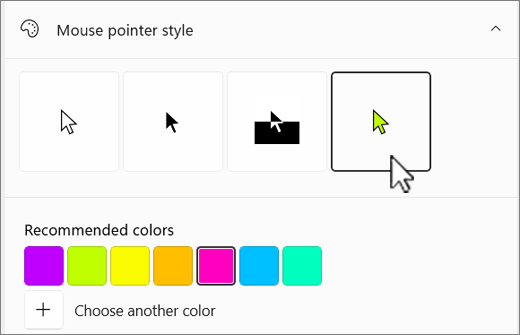
在 “鼠标指针样式”下,选择一个选项,将鼠标指针的颜色更改为白色、黑色、倒置或任何明亮的推荐颜色。 若要自定义指针颜色,请选择“ 选择其他颜色”。
使文本光标更易于查看
Windows 11允许更改文本光标  的粗细,并添加彩色指示器,使其更可见。
更改文本光标粗细
- 若要转到计算机上的辅助功能设置,请按 Windows 徽标键+U 或选择“开始>设置设置>辅助功能”。
- 选择 “文本光标”。
- 在 “文本光标粗细”下,调整 “文本光标粗细 ”滑块,直到预览中的粗细与所需粗细类似。
使用文本光标指示器。
若要转到计算机上的辅助功能设置,请按 Windows 徽标
键+U 或选择“开始>设置设置>辅助功能”。选择 “文本光标”。
打开 “文本光标指示器 ”开关。
调整“ 大小 ”滑块,直到预览中所需的大小。
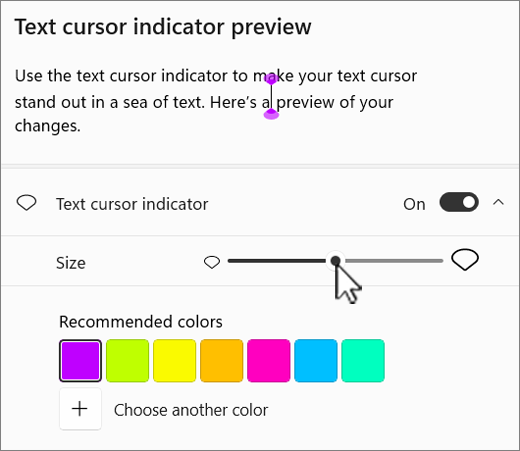
若要更改指示器颜色,请在“ 推荐颜色 ”菜单中选择一种,或选择“ 选择其他颜色 ”以选择自定义颜色。
使键盘更易于使用
- 若要转到计算机上的辅助功能设置,请按 Windows 徽标键+U 或选择“开始>设置设置>辅助功能”。
- 选择“ 键盘 ”,然后尝试以下一些选项:
打开 屏幕键盘 开关以使用鼠标或其他指向设备(如游戏杆) ) (选择键,或使用单个开关在屏幕上的键之间循环切换。
或者,按 Windows 徽标
键+Ctrl+O 打开屏幕键盘。如果同时按下两个键时遇到问题,请打开 粘滞 键开关。 粘滞键允许按使用多个键的命令, (如 Ctrl+S) 一次一个键。
打开 切换键 开关,在按下 Caps Lock、Num lock 或 Scroll Lock 键时播放声音。
打开 “筛选键 ”开关以设置键盘的敏感度,以便它可以忽略短暂或重复的击键。
打开 “下划线访问密钥 ”开关,以便在访问密钥可用时为其添加下划线。
打开 “使用打印屏幕键打开屏幕捕获 ”开关,以使用 “Prt Scr ”按钮打开屏幕截图。
提示
还可以使用 Windows 语音识别仅通过语音控制电脑。 若要了解详细信息,请参阅 在 Windows 中使用语音识别。


