
本文适用于希望通过 Windows 使用语音控制电脑和创作文本的用户。 本文是对 Windows 的辅助功能支持内容集的一部分,你可以在其中找到有关 Windows 辅助功能的详细信息。 如需一般帮助,请访问Microsoft 支持部门家。
语音访问是 Windows 11 中的一项功能,使每个人都能够仅使用其语音控制其电脑和创作文本,而无需连接 Internet。 例如,可以打开和切换应用、浏览 Web 以及使用语音阅读和创建电子邮件。 有关详细信息,请转到使用语音访问控制电脑和使用语音创作文本。
语音访问允许你与屏幕上的项目交互,并使用数字覆盖和网格覆盖功能移动鼠标。 现在,还可以使用语音访问拖放文件,并在计算机连接到多个监视器时在显示器之间切换。
若要在多显示器设置上使用语音访问,首先需要启用语音访问。 有关详细信息,请参阅 设置语音访问。
本主题内容
在多显示器设置上使用网格覆盖
网格覆盖是数字网格屏幕覆盖,可用于将鼠标指针移动到指定位置。 网格覆盖允许你在屏幕上执行多个任务,包括单击、滚动、拖放。
说出命令“显示网格”或“鼠标网格”,以在连接到设备的多个显示器上激活网格覆盖功能。
- 说出命令“<number>”,将指针移动到屏幕上的某个部分,以便单击、双击或右键单击对象。
- 通过使用网格覆盖功能在多个显示器之间切换,方法是说出要关注的显示器的字母或 北约拼音 标识符的字母,例如 A、B、C 或 Alpha、Bravo、Charlie。 可以在每个显示器的中心找到标识字母。
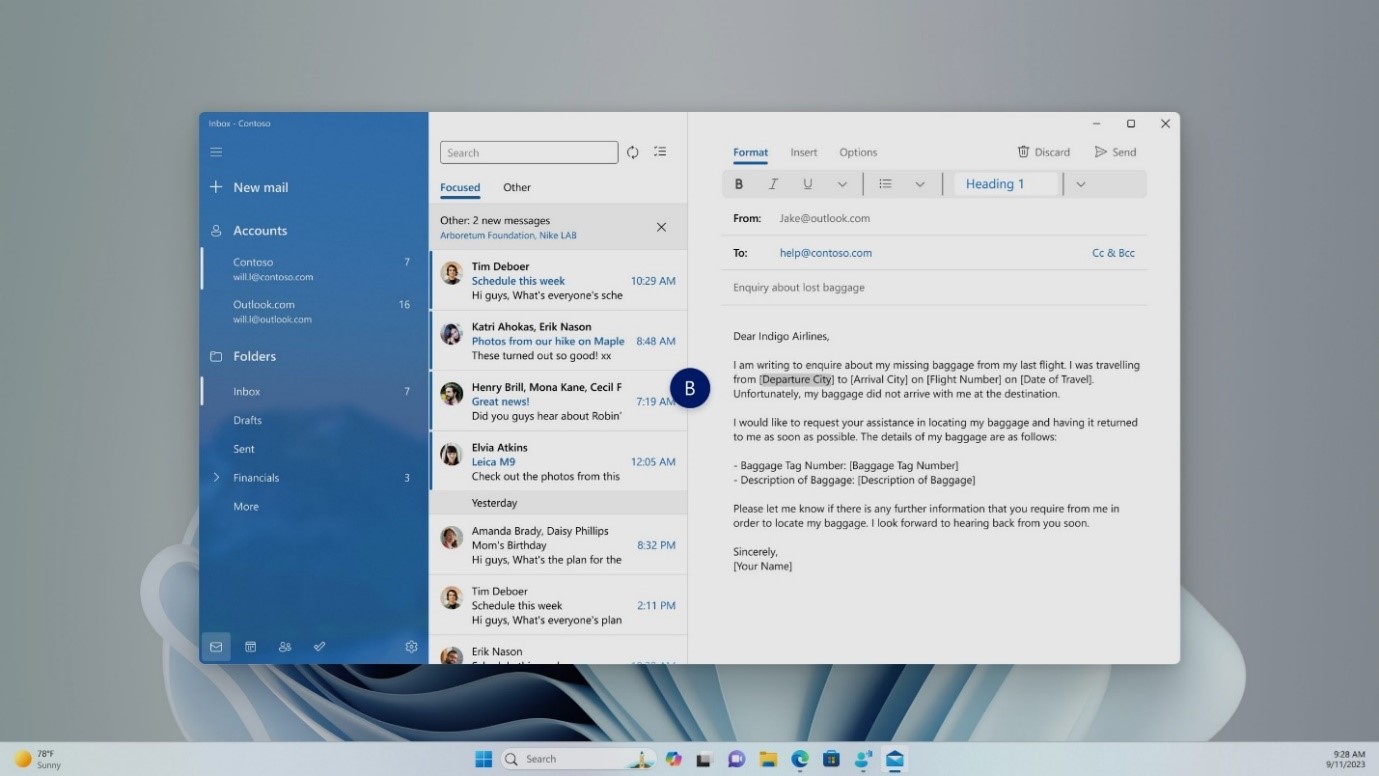
- 例如,如果要切换到标识符为 B 的显示选项,可以说出“B”或“Bravo”。 两者都是有效的命令。

注意
还可以使用快捷方式命令将鼠标移动到特定显示器上的特定点。 说“鼠标网格”,后跟显示标识符或短语和网格编号。 例如,你可以说出“鼠标网格 A 114”,如上面的屏幕截图所示。
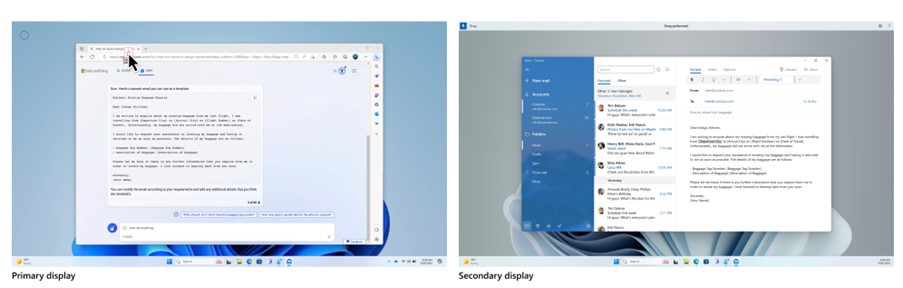
- 若要将文件、应用程序和文档从一个显示器移动到另一个显示器,请使用带有网格覆盖的拖放功能。 有关详细信息,请转到 将鼠标与语音配合使用。
-
注意
语音访问栏将在主显示器上保持固定。 无法在显示器之间移动它。
在多显示器设置上使用数字覆盖
- 语音访问的另一个功能是数字覆盖。 此功能将数字分配给屏幕上的元素,例如图标、按钮、链接和文本字段。 说出要与之交互的项的编号。
- 现在,还可以在进行多显示设置时使用数字覆盖。 命令“显示数字,在此处显示数字/无处不在/<应用名称>”都将在当前处理的应用或你正在使用的应用所在的显示器上运行。
另请参阅
适用于残障人士客户的技术支持
Microsoft 希望尽可能为我们的所有客户提供最佳体验。 如果你有残疾或与辅助功能相关的问题,请联系 Microsoft残障人士解答台 获取技术帮助。 辅助功能 Answer Desk 支持团队接受过使用多种热门辅助技术的培训,并可使用英语、西班牙语、法语和美国手语提供帮助。 请访问 Microsoft 辅助功能 Answer Desk 网站,找出你所在地区的联系人详细信息。
如果你是政府、商业或企业用户,请联系 企业残障人士应答台。