
摘要
本文介绍如何存储、访问和编辑存储在 Microsoft 密码管理器中的密码和密钥。
注意
仅当使用个人帐户配置文件登录时,Edge 中的Microsoft密码管理器才可用。 如果使用工作或学校帐户登录,则 IT 管理员可能会限制对某些功能的访问。
如何在Microsoft密码管理器中存储密码和密钥
首次在网站上输入密码时,系统会提示保存密码。

密码安全存储,可在使用 Microsoft 帐户登录到 Edge 的任何设备上重复使用。
创建密钥时,系统会提示保存它,可以选择保存到设备或凭据管理器。

详细了解如何 创建和保存密钥。
如何在 Edge 中查找Microsoft密码管理器
打开Microsoft Edge
 ,确保配置文件属于Microsoft个人帐户。

选择个人资料图像右上角的三个点“
 ”,然后选择
 ”。
”。选择
 密码”并自动填充 ,然后选择“ Microsoft密码管理器”。
在要查看或更改的密码旁边,选择向右箭头

注意
可能需要输入设备 PIN 或密码。
若要查看现有密码,请选择眼睛图标

若要更改密码,请选择 “编辑”,进行更改,然后选择“ 保存”。
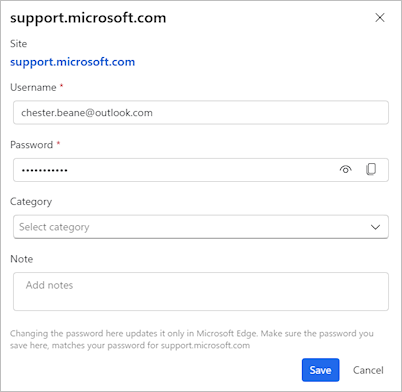
重要
更改 Microsoft Edge 中的密码不会更改网站的密码。 你需要确保存储在 Microsoft Edge 中的密码与为网站设置的密码匹配。
如何在 Windows 设置中查找Microsoft密码管理器
注意
- Microsoft密码管理器仅在使用 个人帐户 配置文件登录到 Microsoft Edge 后,Windows 设置中才可用。
- 如果使用工作或学校帐户登录,则 IT 管理员可能会限制对某些功能的访问。
使用个人帐户登录到 Edge 后,可以在 Windows“设置”应用 访问存储在Microsoft密码管理器中的密钥
打开 “Windows 设置”,选择“ 帐户>密钥>”“高级选项”。 或使用以下快捷方式: