
在使用课堂笔记本向导创建的课堂笔记本中添加或删除共同教师。 共同教师可以从 OneNote 打开和管理课堂笔记本。
重要
这些步骤适用于使用课堂笔记本向导创建的课堂笔记本。 如果课堂笔记本是在 Microsoft Teams 中创建的,请改为在课堂团队中添加或删除教师。 如果课堂笔记本是通过 LMS 中的Microsoft 365 LTI创建的,请从 LMS 课程名单或连接的 365 课堂团队Microsoft管理教师。
在课堂笔记本向导中添加教师
- 转到 aka.ms/classnotebook 并使用学校帐户登录。
- 选择“ 添加或删除教师”。
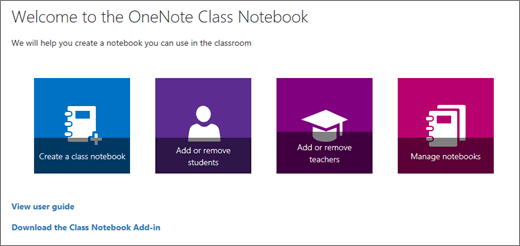
- 选择要更新的课堂笔记本。
- 输入教师姓名或电子邮件地址,然后选择“ 下一步”。
- 查看教师列表,然后选择“ 更新”。

删除教师
- 转到 aka.ms/classnotebook 并使用学校帐户登录。
- 选择“ 添加或删除教师”。
- 选择要更新的课堂笔记本。
- 从列表中删除教师,然后选择“ 下一步”。
- 查看更改,然后选择“ 更新”。
在 Teams 或 Microsoft 365 LTI 中管理教师
对于在 Teams 中创建的课堂笔记本,请向课堂团队添加或删除教师。 对于通过 Microsoft 365 LTI 创建的课堂笔记本,请从 LMS 课程名册或连接的 365 课堂团队Microsoft更新教师访问权限。