
可以使用 Microsoft Teams 教育版 中的作业功能向学生发送表单测验。 无需退出 Teams,学生就可以做测验,然后你可以为其评分。 详细了解如何在 Microsoft Forms 中创建测验。
在 Teams 中向学生分配测验
- 导航到所需的课堂团队,然后选择 作业。
- 选择 “创建新>测验”。
- 选择“ 新建测验 ”以创建新测验,或选择现有测验。 如果你未立即看到要查找的测验,请使用搜索栏。
注意
如果选择“新建测验”,Microsoft Forms的新窗口将在 Teams 中以无标题形式内联打开。 在 Forms 中创建测验,然后返回到 Teams。 新测验现在可分配给学生。
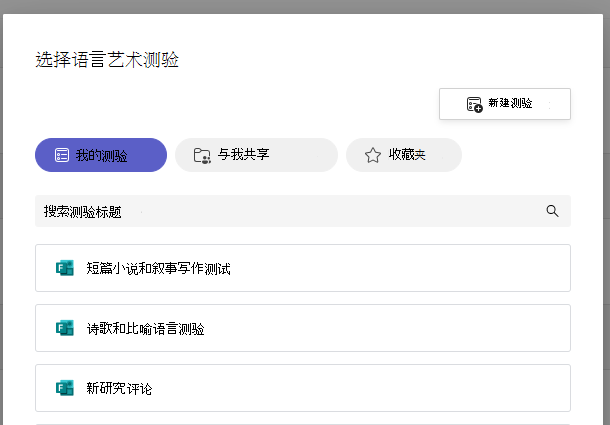
选择所需测验后,它将显示在作业中的 “说明”下。 输入所需的其余作业设置,然后选择“布置”。
学生可以直接在 Teams 中提交测验,然后你可以在 Teams 中对其进行评分。
注意
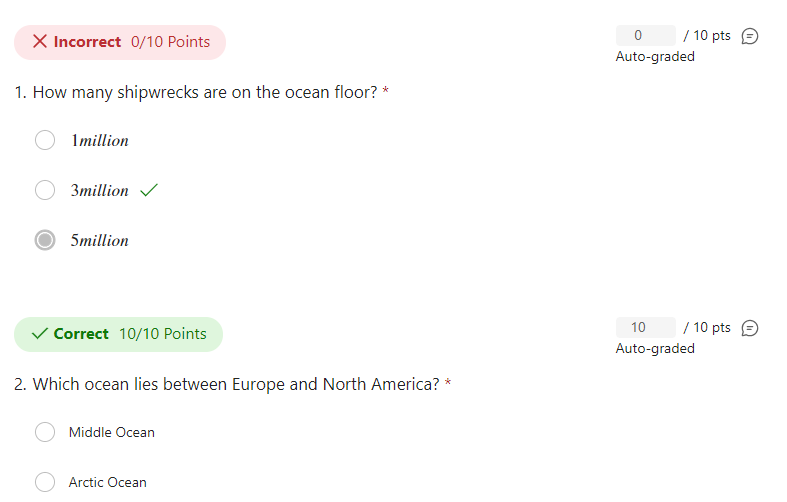
表单自动计算多选题赚取的积分。 有关查看和返回测验结果的详细信息,请参阅本文 的 Teams 中的测验评分 部分。
计时测验
导航到时钟图标,为测验设置时间限制。 
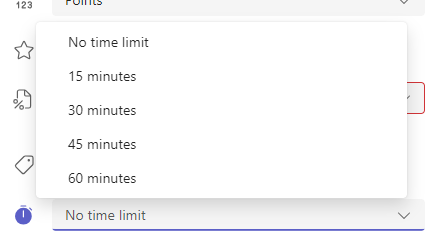
默认情况下,测验不会计时。 计时测验可以设置为 1 - 999 分钟。
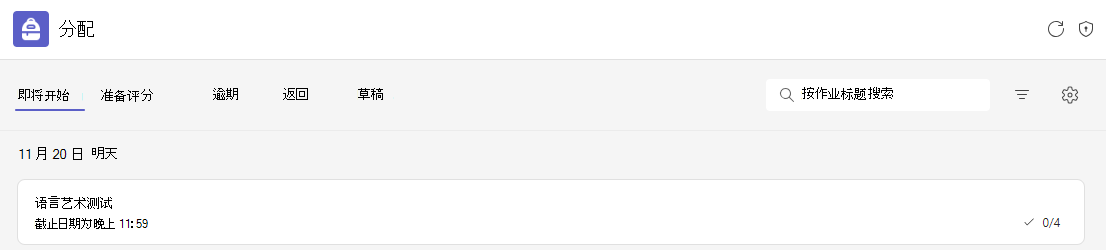
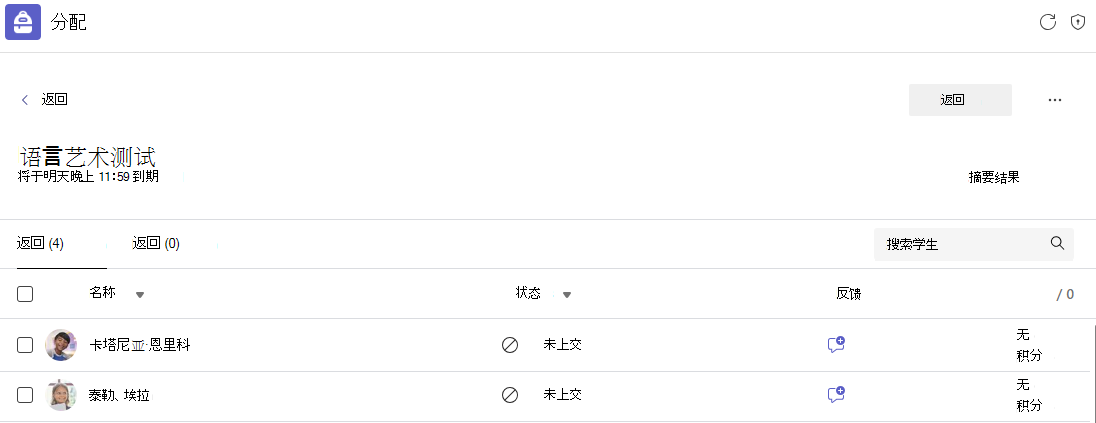
 在单个响应中。
 >”“分数发布”。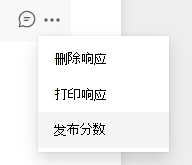
了解详细信息