
在 Microsoft365.com 登录到你的帐户 。
选择“Word”或“OneNote”。
打开文档或笔记本页,然后选择“查看>沉浸式阅读器
 。
。- 在 OneNote for Windows 10 中:打开 OneNote 应用并选择笔记本。 然后选择“查看>沉浸式阅读器
- 在 Outlook 网页版中:在 Microsoft365.com 登录,选择“ 邮件”,然后打开电子邮件。 选择“更多选项”
 >”“在沉浸式阅读器中显示”。
- 在 OneNote for Windows 10 中:打开 OneNote 应用并选择笔记本。 然后选择“查看>沉浸式阅读器
选择 “语法选项”
 ”。
”。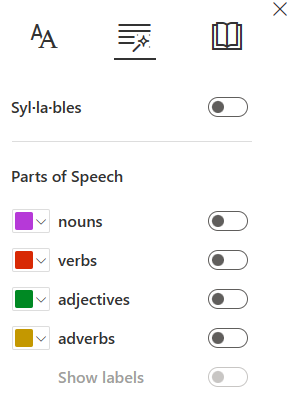
选择要突出显示的内容:
- Syl·la·bles 通过在音节之间放置小点来拆分单词。
- 在“ 语音部分”下,打开 名词、 谓词或 形容词 ,以与标签颜色对应的颜色突出显示页面上的每一个名词、动词或形容词。
了解详细信息
将 沉浸式阅读器 用于 Office Online 和 OneNote
在 沉浸式阅读器 for Office Online 中使用行焦点