
OneNote 中的沉浸式阅读器提供全屏阅读体验,以提高 OneNote 文档中内容的可读性。 它旨在支持课堂阅读障碍和阅读障碍的学生,但可以支持任何想要在设备上阅读更轻松的学生。
如何将此功能用于学生:帮助任何学生了解如何在他们正在阅读的页面上打开沉浸式阅读器。 他们可以让其大声朗读、更改行距或翻译文本,这对于新人英语学习者、有阅读差异的学生或在讨论前预览材料的人非常有用。 无需特殊设置或权限。
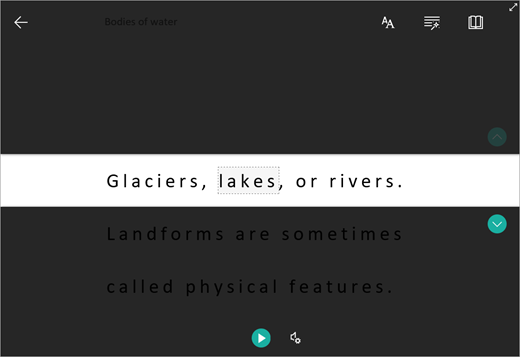
- 若要在 OneNote 中使用沉浸式阅读器,请打开 OneNote 并选择“查看>沉浸式阅读器”。

- 若要听到段落大声朗读,请选择“ 播放”。
- 若要从页面上的特定位置开始收听,请单击要开始的单词。
沉浸式阅读器提供了多个选项来简化阅读。
文本选项
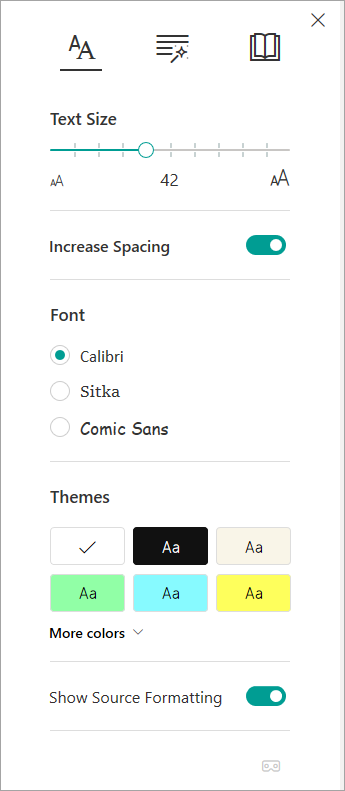
使用 “文本选项 ”菜单可以:
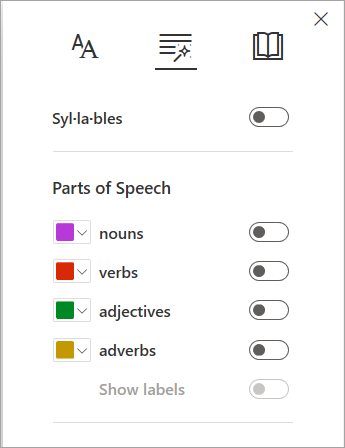
词性
“词性”可控制语法的突出显示,还可帮助读者理解复杂的句子。 了解详细信息: 突出显示语音部分。
阅读偏好设置
使用线条对焦、图片字典、翻译和阅读指导来获得更好的专注和阅读理解!
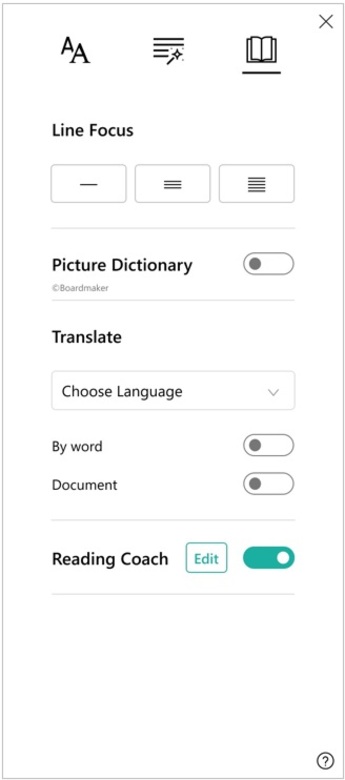
行焦点可在沉浸式阅读器中突出显示所选材料中的 1 行、3 行或 5 行内容,让读者可以缩小其阅读体验的关注范围。 了解详细信息: 打开线条焦点
此功能目前在 OneNote for Windows 10、OneNote 网页版、Word网页版和 Outlook Online 中可用。
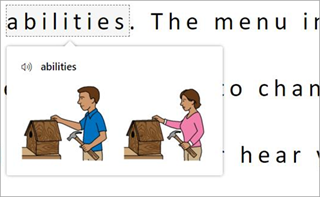
图片字典 允许你选择任何单词,听到它大声朗读,并查看描述该单词的图像。
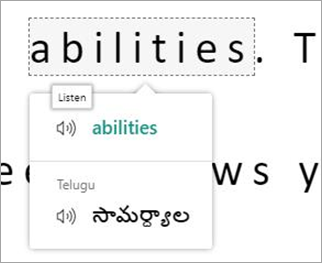
通过翻译 ,你可以将阅读的文本从一种语言更改为另一种语言。
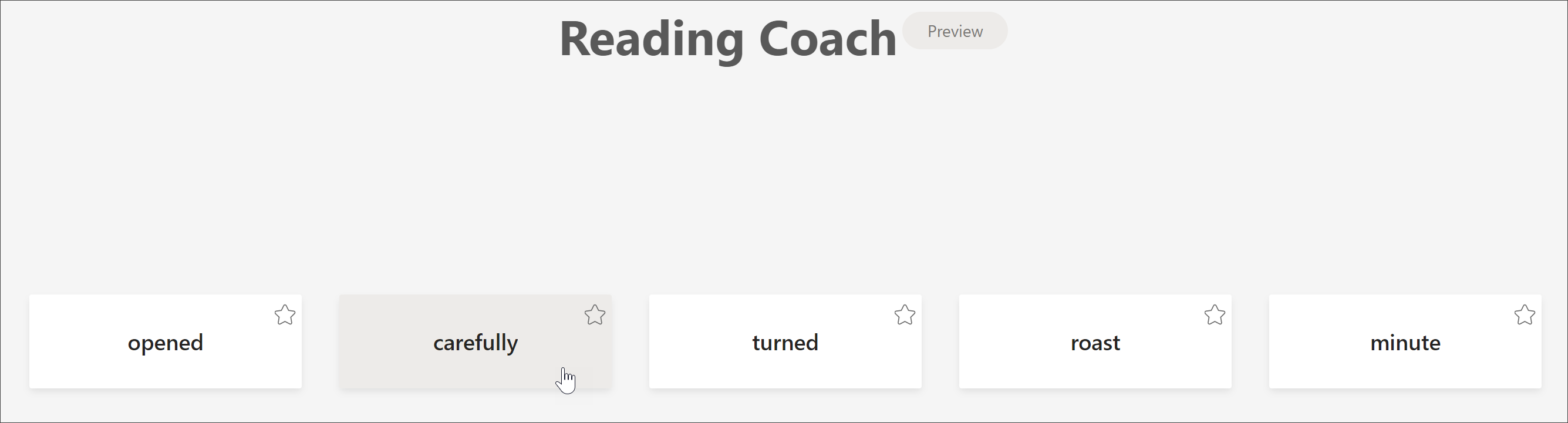
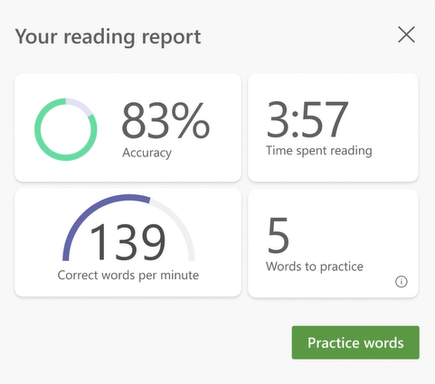
阅读指导 允许你练习大声朗读,提供有关阅读速度和准确性的报告,然后识别你最挣扎的五个单词,并提供一个支持的机会来再次练习单词。
语音选项
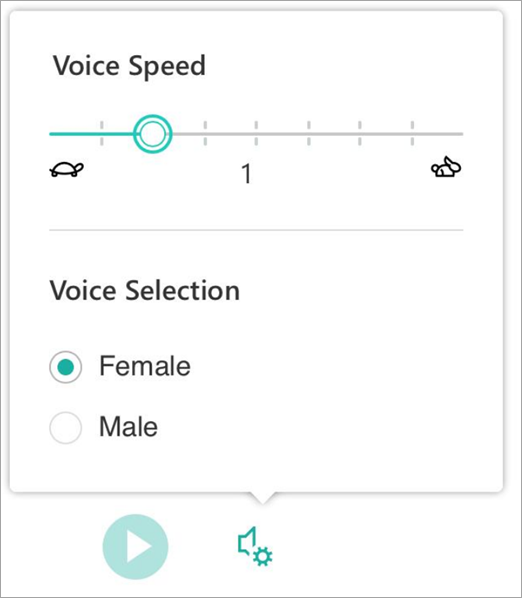
通过在“ 语音选项”中修改说话人的速度和语音来控制“大声朗读”设置。 了解详细信息:在 沉浸式阅读器 中更改语音
选择“语音设置 进行调整。
进行调整。
沉浸式阅读器的快捷键
使用键盘快捷方式进行导航。
- 向上/向下箭头 逐行滚动
- 上一页/下一页 滚动屏幕
- 向左/向右键 转到 OneNote 笔记本中的上一页/下一页
- Esc 键关闭阅读器或菜单
- “Tab”,前进到沉浸式阅读器设置中的下一个控件
- “空格键”,选择当前工具
注意
OneNote for Windows 10 和 Office 2016/2019 已于 2025 年 10 月终止支持。 详细了解 OneNote for Windows 10 的情况或如何从较旧的 Office 版本升级。