让我们面对现实吧:我们在小组项目上都遇到了问题。 当面协调会议时间或找出上传文件的位置可能会非常麻烦。
加入 Microsoft Teams。 在 Teams 中,组成员可以通过多种方式协作处理项目。 以下是一些可在 Teams 中协同工作的顶级方法。
注意
根据学校或学区的设置,Microsoft Teams 中可能无法提供其中某些功能。
1.在“对话”选项卡中进行协作
任何团队的“常规”频道中的“帖子”选项卡的作用有点像社交媒体线程,但用于完成工作。
在发布邮件之前,在“Compose”框中选择“新建对话及其姓名”,启动对话并@mentioning吸引人们的注意。 选择“ 附加 可共享组需要为项目引用的文件、图片和其他任何内容。 添加的任何内容都将自动保存在频道的“文件”选项卡中。
2.创建自己的团队
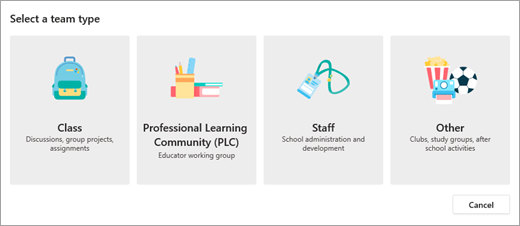
Microsoft Teams 不仅适用于课堂。 通过邀请同学加入团队来组织自己的学习小组。 选择“ + 加入”或“创建团队>”“创建新团队 ”,然后选择“ 其他 团队类型”。 该应用将引导你完成几个步骤来命名团队并邀请一些成员。 从那里,你已设置!
3.Teams 中的小组视频呼叫
小组成员无法会面碰头? 不用担心! 从群聊中选择音频或视频呼叫图标,可立即发起呼叫。 可分享屏幕并在聊天时进行讨论。

4. 协作处理文档
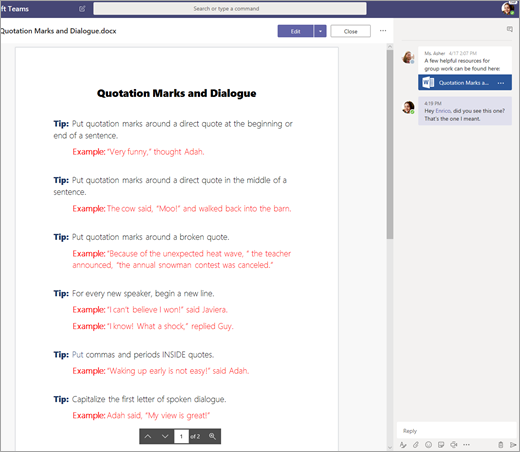
Microsoft 365 文件类型(如 Word、PowerPoint 和 Excel)可以直接从 Teams 进行编纂。
选择并打开某一文档,然后选择“在 Teams 中编辑”。 选择“开始对话”按钮,移动文档,然后在文件右侧开始对话。 一起查看文档时,可在此处交流想法。
5.在 Teams 的 OneNote 中协同处理笔记
如果课堂团队正在使用链接的 OneNote 课堂笔记本,请导航到该课堂并选择“ 课堂笔记本”。 你和你的同学可以在“协作空间”中发起一场头脑风暴。 教师添加到团队的任何频道也会在协作空间中显示为分区。
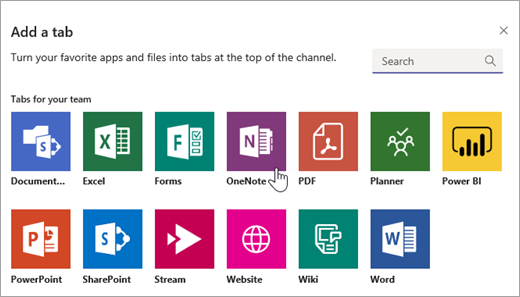
如果你在自己的团队中工作,请继续选择“在频道中添加 +>OneNote ”以添加新选项卡,并创建 OneNote 笔记本供整个团队共享。