
阅读指导根据学生读错的字词为学生提供个性化和独立的练习。 通过将阅读教练嵌入沉浸式阅读器,用户现在可以单独练习其流利度和发音,以及适合其兴趣的内容。
注意
阅读指导目前在 沉浸式阅读器 中适用于以下应用:Word网页版、OneNote 网页版、OneNote Desktop 365、OneNote Mac、OneNote iPad、Flip、我的世界: Education Edition和 Teams 作业。 我们正在努力将阅读教练引入其他平台。
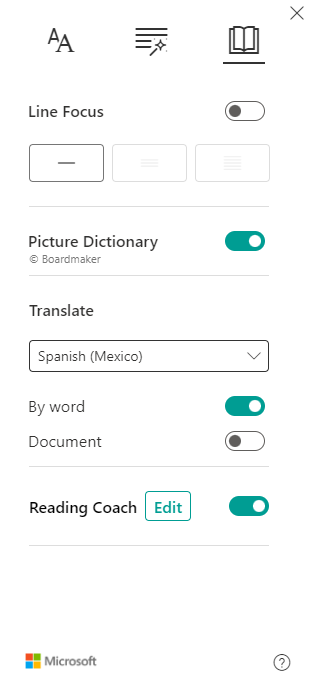
- 打开沉浸式阅读器
- 选择 阅读首选项

- 启用 阅读指导 开关
注意
选择 “编辑” 以更改自定义阅读指导设置。

4. 通常存在于 沉浸式阅读器 中的“播放”按钮现在是“麦克风”按钮。 选择 “麦克风 ”以开始。
5. 将显示一个描述步骤的对话。 准备就绪后,选择“ 开始阅读”。
6. 大声朗读 10 分钟。 沉浸式阅读器将“听”你的阅读。
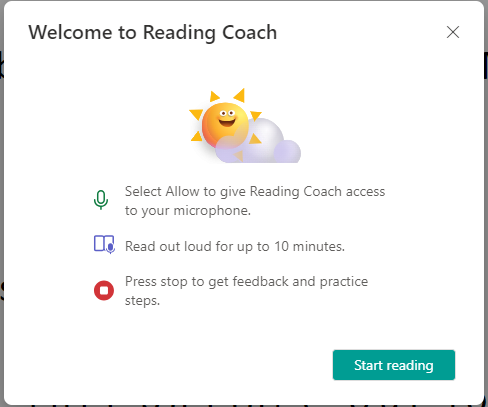
7. 完成后,选择“ 停止”。
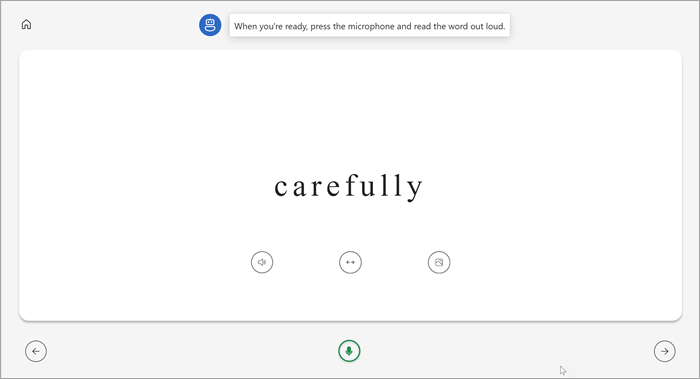
8. 报告将显示有关阅读速度、准确性、阅读时间以及为练习确定的单词数的数据。
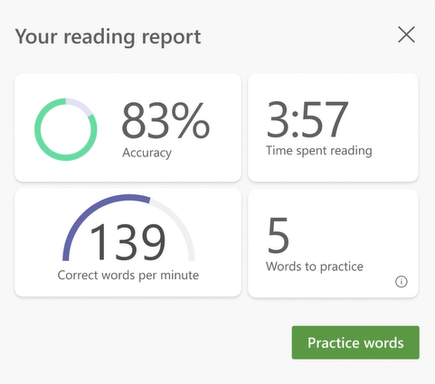
9. 选择“ 练习字词 ”以开始使用阅读指导。
10. 对你来说最具挑战性的字词将显示在页面上。 选择任何单词 进行练习。
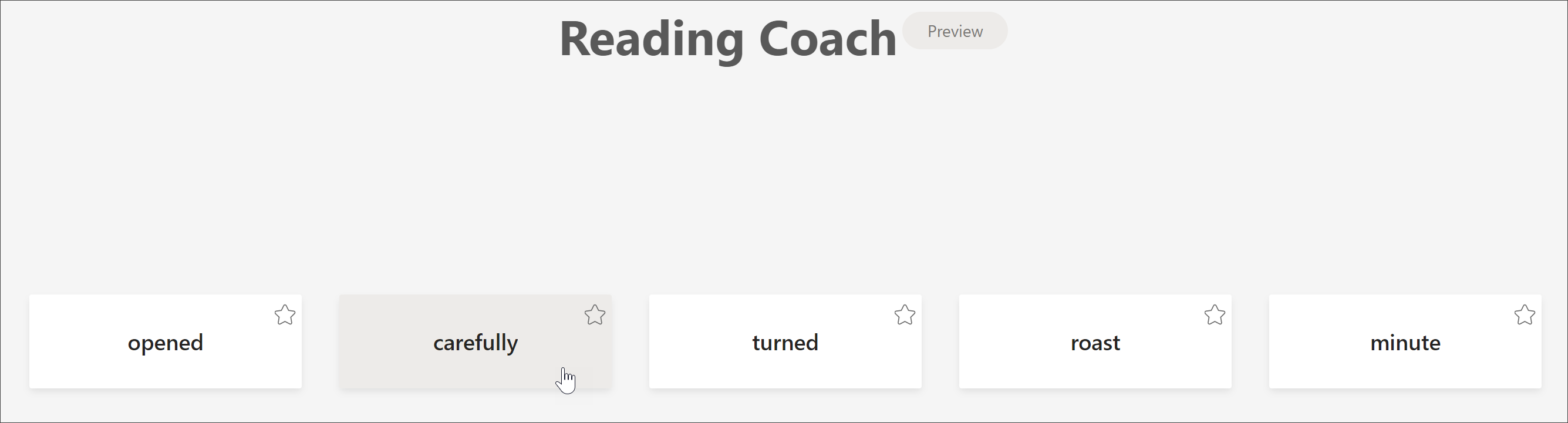
11. 使用工具来更熟悉这个词。
- 选择 听到单词,可以收听读给你的单词。
- 选择“ 拉伸”, 将单词拆分为音节。
- 选择 查看图片,可以打开单词的插图。
12. 准备就绪后,选择 麦克风 以大声朗读单词。
13. 使用箭头按钮导航到下一个单词。 完成字词后,选择 下一步。
注意
并非所有学习工具都始终可用。 有些字词没有插图,教师有时可能会关闭某些工具。