
在 Power Query 中,可以通过提供一个或多个示例值来帮助创建列来添加新列。 可以从当前选择中执行此操作,也可以通过根据所选列提供输入来执行此操作。 如果知道新列中所需的数据,但不确定要使用哪些转换,则此操作非常有用。
以下示例在此位置使用 Web 数据: 美国的州和地区列表。
从所有列添加列
以下步骤基于视频。
若要打开查询,请找到之前从 Power Query 编辑器加载的查询,在数据中选择一个单元格,然后选择“查询编辑”>。 有关详细信息,请参阅 在 Excel 中创建、加载或编辑查询。
选择“从所有列的示例>中添加列>列”。
“从示例添加列”窗格随即显示,右侧有一个新的空白列。
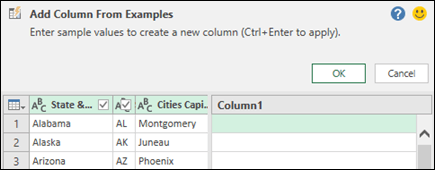
为所需的新列数据输入示例值,然后按 Ctrl + Enter。 在本例中,我们输入“阿拉巴马州蒙哥马利”以将每个首都与其各自的州合并。
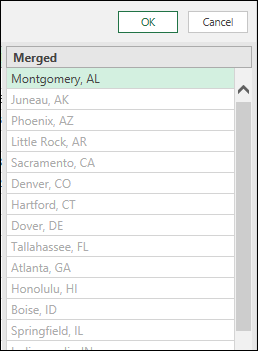
若要编辑新列,请双击任意文本字段进行编辑,然后在完成后按 Ctrl + Enter。
转换步骤显示在数据预览上方。

选择“确定”。
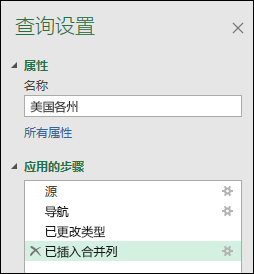
右键单击“步骤”并在编辑栏中选择“编辑设置”和相应的公式,检查添加到“查询设置”窗格中“已应用步骤”部分的步骤。
从所选内容添加列
按选定内容添加示例中的列时,Power Query 会提供可用字段、值和所选列的建议转换的有用列表。 在此示例中,根据视频中的数据创建新列,按每个州的代表数来组织州。
若要打开查询,请找到之前从 Power Query 编辑器加载的查询,在数据中选择一个单元格,然后选择“查询编辑”>。 有关详细信息,请参阅 在 Excel 中创建、加载或编辑查询。
为了更方便,请选择“ 转换>移动>到末尾”,将列移动到要基于列节的末尾。 在示例中,移动“ Number of Reps ”列。
选择“从所选内容的示例>中添加列>列”。 将添加一个空白列。
在第一个空白单元格中输入“1 到 7”作为区域。
若要查看所有单元格的建议,请按 Ctrl + Enter。
如果满意,请选择 “确定”。
有时,可能需要重复几次才能获得所需的结果。
结果
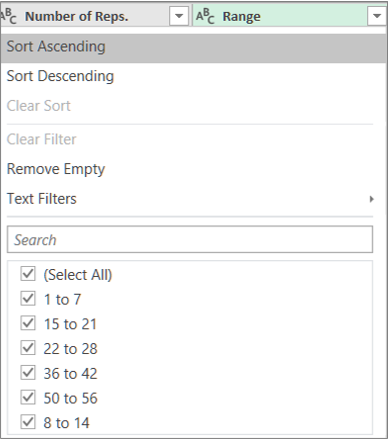
Power Query 根据输入的范围按子集排列数据。 查看子集的一种快速方法是在新列上选择“自动筛选”。 例如:
其他注意事项
添加示例中的列后,如果不再需要显示原始列,请考虑删除它们。 新列数据不受影响。
从示例添加列将基于数据预览的前 100 行。 或者,您可以添加自己的示例数据,基于该示例数据添加列示例,然后在不再需要示例数据时将其删除。 新创建的列不受影响。