
在 Microsoft Excel 中,可以将图片用作工作表背景,仅用于显示目的。 工作表背景不会打印,也不会保留在单个工作表或您另存为网页的项目中。
由于工作表背景未打印,因此不能用作水印。 但是,可以通过在页眉或页脚中插入图形来模拟将打印的水印。
添加工作表背景
- 选择要使用工作表背景显示的工作表。 确保仅选择了一个工作表。
- 在“ 页面布局 ”选项卡上的“ 页面设置” 组中,选择“ 背景”。
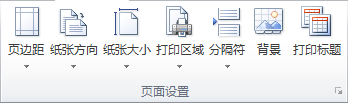
- 选择要用于工作表背景的图片,然后选择“ 插入”。
重复所选图片以填充工作表。
- 若要提高可读性,可以隐藏单元格网格线,并将纯色底纹应用于包含数据的单元格。
- 保存工作簿时,工作表背景与工作表数据一起保存。
若要使用纯色作为工作表背景,可以将单元格底纹应用于工作表中的所有单元格。
删除工作表背景
- 选择以工作表背景显示的工作表。 确保仅选择了一个工作表。
- 在“ 页面布局 ”选项卡上的“ 页面设置” 组中,选择“ 删除背景”。
仅当工作表具有工作表背景时,“删除背景”才可用。
在 Excel 中模仿水印效果
Microsoft Excel 中不提供水印功能。 但是,可以通过以下两种方式之一来模拟水印。
可以在每个打印页上显示水印信息。 例如,若要指示工作表数据是机密或草稿副本,请在页眉或页脚中插入包含水印信息的图片。 然后,该图片显示在工作表数据后面,从每页的顶部或底部开始。 还可以调整图片大小或缩放图片以填充整个页面。
还可以在工作表数据之上使用艺术字来指示数据是机密或草稿副本。
使用页眉或页脚中的图片来模仿水印
- 在绘图程序(如画笔)中,创建要用作水印的图片。
- 在 Excel 中,选择要显示带有水印的工作表。 确保仅选择了一个工作表。
- 在“ 插入 ”选项卡上的“ 文本 ”组中,选择“ 页眉 & 页脚”。
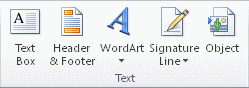
- 在 “标题”下,单击左侧、居中或右侧的页眉选择框。
- 在“ 页眉 & 页脚 ”选项卡上的“ 页脚 & 页脚元素 ”组中,选择“ 图片
 ”,然后找到要插入的图片。
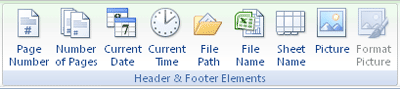
- 双击图片,然后在标题选择框中显示 &[图片]。
- 在工作表中单击。 所选图片将代替 &[图片]显示。
- 若要调整图片大小或缩放图片,请选择包含图片的页眉选择框,然后在“ 页眉 & 页脚元素” 组中,选择“ 设置图片格式”。 然后,在“ 设置图片格式 ”对话框中,在“ 大小 ”选项卡上选择所需的选项。
- 对图片或图片格式的更改将立即生效,无法撤消。
- 如果要在图片的上方或下方添加空白,请在包含图片的标题选择框中,单击 &[图片]之前或之后,然后按 Enter 开始新行。
- 若要替换包含图片的标题部分框中的图片,请选择“ &[图片]”,选择“ 图片 ”,然后选择“ 替换”。
- 打印之前,请确保页眉或页脚边距有足够的空间用于自定义页眉或页脚。
- 若要删除包含图片的标题部分框中的图片,请选择“ &[图片]”,按“删除”,然后在工作表中单击。
- 若要从“页面布局”视图切换到“普通”视图,请选择任意单元格,选择“ 视图 ”选项卡,然后在 “工作簿视图 ”组中,选择“ 普通”。
使用艺术字模仿水印
单击要显示水印的工作表位置。
在“插入”选项卡上的“文本”组中,单击“艺术字”。
选择要使用的艺术字样式。
例如,使用 Fill - White、Drop Shadow、 Fill - Text 1、Inner Shadow 或 Fill - White、Warm Matt Bevel。键入要用于水印的文本。
若要更改艺术字的大小,请执行以下操作:
- 单击艺术字。
- 在“ 形状格式 ”选项卡上的“ 大小” 组中,在“ 形状高度 ”和“ 形状宽度 ”框中,输入所需的大小。 请注意,这只会更改包含艺术字的框的大小。
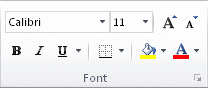
还可以将艺术字上的大小控点拖动到所需的大小。 - 选择艺术字中的文本,然后在“ 开始 ”选项卡上的“ 字体 ”组中,在“ 字号 ”框中选择所需的大小。
若要添加透明度,以便在艺术字下查看更多工作表数据,请执行以下操作:
- 右键单击艺术字,然后单击“ 设置形状格式”。
- 在 “填充” 类别的“ 填充”下,单击“ 实心填充”。
- 将 “透明度 ”滑块拖到所需的透明度百分比,或在“ 透明度 ”框中输入百分比。
如果要旋转艺术字,请执行以下操作:
- 选择艺术字。
- 在“ 形状格式 ”选项卡上的“ 排列 ”组中,选择“ 旋转”。
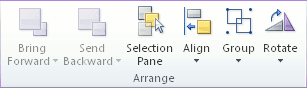
- 选择“ 更多旋转选项”。
- 在“ 大小 ”选项卡上的“ 旋转 ”框中,输入所需的旋转程度。
- 选择“关闭”。
还可以将旋转控点拖动到要旋转艺术字的方向。
注意
不能在页眉或页脚中使用艺术字将其显示在背景中。 但是,如果在“ 视图 ”选项卡上不显示网格线 (的空工作表中创建艺术字,则在“ 显示 ”组中,清除“ 网格线 ”复选框) ,可以按“打印”屏幕键捕获艺术字,然后将捕获的艺术字粘贴到绘图程序中。 然后,可以将在绘图程序中创建的图片插入页眉和页脚中,如 使用页眉或页脚中的图片来模拟水印中所述。
需要更多帮助吗?
你随时可以在 Excel 技术社区 中咨询专家或在 社区中获取支持。