
本文介绍如何自动将底纹应用于工作表中的每隔一行或每一列。
可通过两种方法对替代行或列应用底纹 - 可以使用简单的条件格式公式应用底纹,也可以对数据应用预定义的 Excel 表格样式。
技术 1:使用条件格式对替代行或列应用底纹
对工作表中的交替行或列应用底纹的一种方法是创建条件格式规则。 此规则使用公式确定行是偶数还是奇数,然后相应地应用底纹。 公式如下所示:
=MOD (ROW () ,2) =0
注意
如果要将底纹应用于备用列而不是备用行,请改为输入 =MOD (COLUMN () ,2) =0 。
在工作表中,执行下列操作之一:
- 若要对特定的单元格区域应用底纹,请选择要设置格式的单元格。
- 要将底纹应用于整个工作表,请单击“ 全选 ”按钮。

在 “开始 ”选项卡的“ 样式 ”组中,选择“ 条件格式”旁边的箭头,然后选择 “新建规则”。
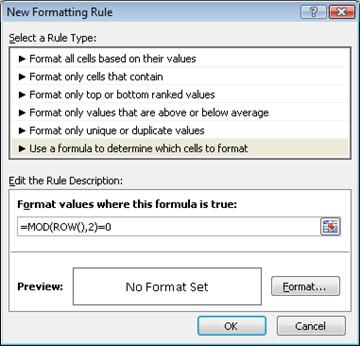
在 “新建格式规则 ”对话框的“ 选择规则类型”下,选择“ 使用公式确定要设置格式的单元格”。
在“ 为符合此公式的值设置格式” 框中,输入 =MOD (ROW () ,2) =0,如下图所示。
选择“格式”。
在“ 设置单元格格式 ”对话框中,选择 “填充 ”选项卡。
选择要用于底纹行的背景色或图案颜色,然后选择“ 确定”。
此时,刚刚选择的颜色应出现在“新建格式规则”对话框的“预览”窗口中。若要将格式应用于工作表上的单元格,请选择“ 确定”
注意
若要查看或编辑条件格式规则,请在 “开始 ”选项卡的“ 样式 ”组中,选择 “条件格式”旁边的箭头,然后选择“ 管理规则”。
技巧 2:使用 Excel 表格样式对间隔行或列应用底纹
快速向间隔行添加底纹或条带的另一种方法是应用预定义的 Excel 表格样式。 当您想要设置特定单元格范围的格式,并且希望获得表的其他好处(例如能够快速显示总行或标题行,其中自动显示筛选器下拉列表)时,这非常有用。
默认情况下,条带应用于表中的行,以使数据更易于阅读。 如果在表中添加或删除行,则自动条带将继续。
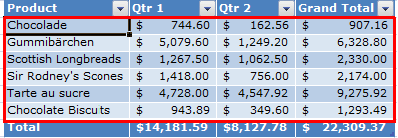
如果发现需要不带表格功能的表格样式,可以将表格转换为常规数据范围。 但是,如果执行此操作,则在向范围添加更多数据时,将不会获得自动带区。
在工作表上,选择要设置格式的单元格区域。
在 “开始 ”选项卡的 “样式 ”组中,选择“ 格式化为表格”。
在 “浅色”、“ 中”或 “深色”下,选择要使用的表格样式。
提示
创建一个或多个自定义表格样式之后,这些表格样式将显示在“自定义”下。 有关如何创建自定义表格样式的信息,请参阅设置 Excel 表的格式。
在“ 套用表格格式” 对话框中,选择“ 确定”。
请注意,在“表格样式选项”组中默认选中“带状行”检查框。
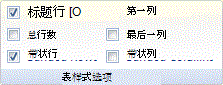
如果要将底纹应用于备用列而不是备用行,可以清除此检查框并改为选择“镶边列”。如果要将 Excel 表格转换回常规单元格区域,请选择表格中的任意位置以显示将表格转换回数据区域所需的工具。
在 “表设计 ”选项卡的“ 工具 ”组中,选择“ 转换为范围”。
提示
还可以右键单击表,选择 “表”,然后选择“ 转换为范围”。
需要更多帮助吗?
你随时可以在 Excel 技术社区 中咨询专家,或在 社区中获取支持。