
Excel 提供了许多预定义的表格样式,可用于快速设置表格格式。 如果预定义的表格样式无法满足你的需求,可以创建并应用自定义表格样式。 虽然只能删除自定义表格样式,但可以删除任何预定义的表格样式,使其不再应用于表格。
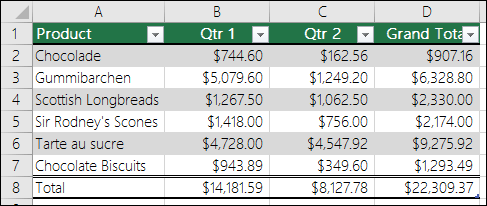 您可以通过选择表格元素的“快速样式”选项来进一步调整表格格式,例如标题和总行、第一列和最后一列、镶边行和列以及自动过滤。
注意
本文的屏幕截图取自 Excel 2016。 如果使用其他版本,视图可能会略有不同,但功能相同,除非另有说明。
选择表格样式
如果数据区域未格式化为表格,则在选择表格样式时,Excel 会自动将其转换为表格。 还可以通过选择其他表格式来更改现有表的格式。
- 选择表格中的任何单元格或要将其格式化为表格的单元格区域。
- 在 “开始 ”选项卡上,选择“ 格式化为表格”。
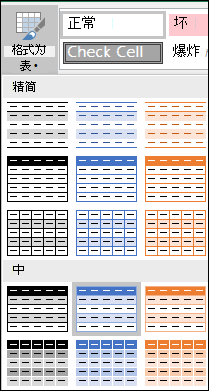
- 选择要使用的表格样式。
注意
- 自动预览 - Excel 将使用你选择的任何样式的预览自动设置数据区域或表格的格式,但仅当按 Enter 或使用鼠标选择进行确认时,才会应用该样式。 可以使用鼠标或键盘的箭头键滚动浏览表格格式。
- 使用 “格式化为表格”时,Excel 会自动将数据区域转换为表格。 如果不想在表格中处理数据,可以将表格转换回常规范围,同时保留应用的表格样式格式。 有关详细信息,请参阅 将 Excel 表格转换为数据区域。
创建或删除自定义表格样式
重要
- 创建后,可从“自定义”部分下的“表格样式”库中获取自定义表格样式。
- 自定义表格样式仅存储在当前工作簿中,在其他工作簿中不可用。
创建自定义表格样式
在表格中选择要用于创建自定义样式的任意单元格。
在“开始”选项卡上,选择“格式化为表格”,或从 Mac) 上的“表格”选项卡 (“表格设计”选项卡展开“表格样式”库。
选择 “新建表格样式”,这将启动“ 新建表格样式” 对话框。
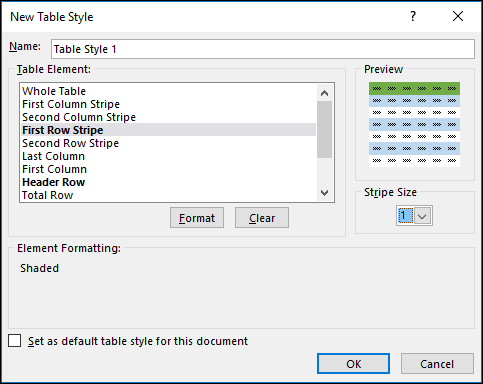
在 “名称 ”框中,键入新表格样式的名称。
在“ 表元素 ”框中,执行下列操作之一:
- 若要设置元素的格式,请选择元素,然后选择 “格式”,然后从“ 字体”、“ 边框 ”或“ 填充 ”选项卡中选择所需的格式设置选项。
- 若要从元素中删除现有格式,请选择该元素,然后选择“ 清除”。
在 “预览”下,可以看到所做的格式更改如何影响表格。
若要将新表格样式用作当前工作簿中的默认表格样式,请选中“设为此文档的默认表格样式”检查框。
删除自定义表格样式
选择表格中要删除自定义表格样式的任意单元格。
在“开始”选项卡上,选择“格式化为表格”,或从 Mac) 上的“表格”选项卡 (“表格设计”选项卡展开“表格样式”库。
在 “自定义”下,右键单击要删除的表格样式,然后在快捷菜单上选择 “删除 ”。
注意
当前工作簿中使用该表格样式的所有表格都将以默认表格格式显示。
删除表格样式
- 选择表格中要删除当前表格样式的任意单元格。
- 在“开始”选项卡上,选择“格式化为表格”,或从 Mac) 上的“表格”选项卡 (“表格设计”选项卡展开“表格样式”库。
- 选择“清除”。
表格将以默认表格格式显示。
注意
删除表格样式不会删除表格。 如果您不想在表中处理数据,可以将表转换为常规范围。 有关详细信息,请参阅 将 Excel 表格转换为数据区域。
选择表格样式选项以格式化表格元素
有几个表格样式选项可以打开和关闭。 若要应用以下任一选项:
选择表格中的任意单元格。
转到“表格设计”或 Mac 上的“表格”选项卡,在“表格样式选项”组中,检查或取消选中以下任何一项:
- 标题行 - 应用或删除表第一行的格式。
- 总计行 - 从下拉列表选择中快速将 SUBTOTAL 函数 (如 SUM、AVERAGE、COUNT、MIN/MAX)添加到表格中。 SUBTOTAL 函数允许您在计算中包含或忽略隐藏行。
- 第一列 - 应用或删除表中第一列的格式。
- 最后一列 - 应用或删除表最后一列的格式。
- 镶边行 - 以交替底纹显示奇数和偶数行,以便于阅读。
- 镶边列 - 以交替底纹显示奇数列和偶数列,以便于阅读。
- 筛选器按钮 - 打开和关闭自动筛选。
需要更多帮助吗?
你随时可以在 Excel 技术社区 中咨询专家,或在 社区中获取支持。