
您可能已经创建了一个图表,并且想要再添加一些对象以使其更具感染力。 在这里, 图表样式 很有用。 单击图表,单击右上角图表旁边的“ ,然后在 “样式 ”或 “颜色 ”库中选取一个选项。
更改图表颜色
- 单击要更改的图表。
- 在右上角的图表旁边,单击“ 图表样式 。
- 单击“颜色”,然后选择所需的配色方案。
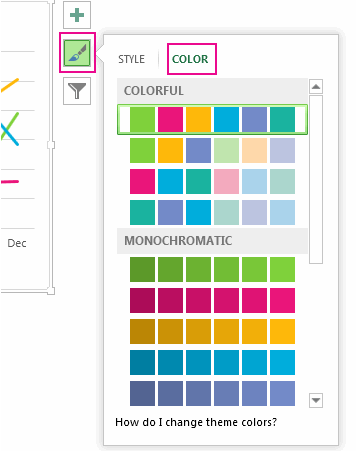
提示
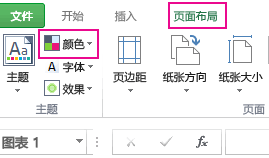
图表样式(结合格式选项和图表布局)使用主题颜色。 若要更改配色方案,请切换到其他主题。 在 Excel 中,单击“页面布局”,然后单击“颜色”按钮,并选取所需的配色方案或者创建你自己的主题颜色。
更改图表样式
- 单击要更改的图表。
- 在图表旁边的右上角,单击“ 图表样式 。
- 单击“样式”,并选择所需的选项。
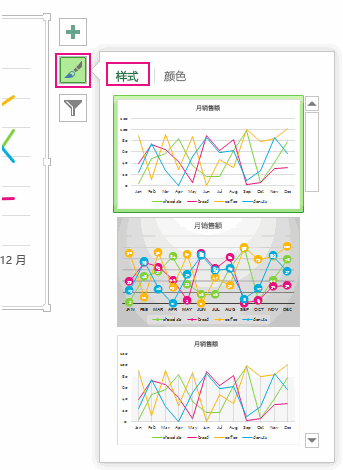 向下滚动库时,实时预览显示当前所选样式的图表数据的外观。