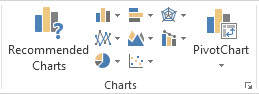
如果你在 Excel 中浏览图表,但很难弄清楚哪一个适合你,则可以尝试“插入”选项卡上的“推荐图表”命令。Excel 将分析你的数据并为你提出建议。
选择要用于图表的数据。
单击“ 插入>建议的图表”。
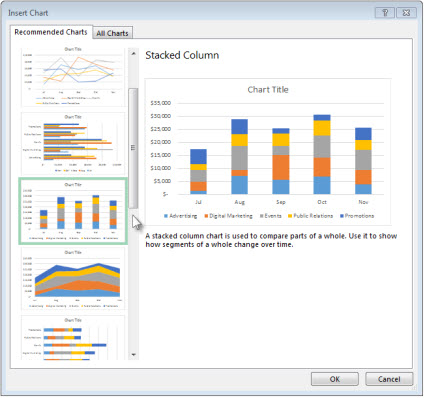
在“推荐的图表”选项卡上,滚动浏览 Excel 为您的数据推荐的图表列表,然后单击任意图表以查看数据的呈现效果。
提示
如果未看到喜欢的图表,请单击“ 所有图表 ”查看所有可用的图表类型。
找到喜欢的图表后,单击“ >确定”。
使用图表右上角旁边的“ 图表元素”、“ 图表样式”和“ 图表筛选器 ”按钮可添加 坐标轴标题 或 数据标签等图表元素、 自定义图表外观或更改图表中显示的数据。
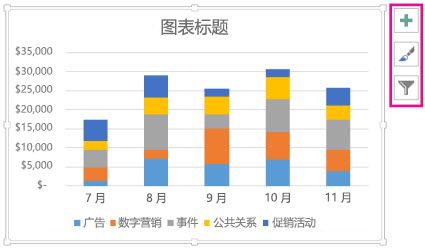
若要访问其他设计和格式设置功能,请单击图表中的任意位置,然后在“图表设计和格式”选项卡上单击所需的选项。
选择要用于图表的数据。
单击“ 插入>建议的图表”。
在“推荐的图表”选项卡上,滚动浏览 Excel 为您的数据推荐的图表列表,然后单击任意图表以查看数据的呈现效果。
提示
如果未看到喜欢的图表,请单击“ 所有图表 ”查看所有可用的图表类型。
找到喜欢的图表后,单击“ >确定”。
使用图表右上角旁边的“ 图表元素”、“ 图表样式”和“ 图表筛选器 ”按钮可添加 坐标轴标题 或 数据标签等图表元素、 自定义图表外观或更改图表中显示的数据。
若要访问其他设计和格式设置功能,请单击图表中的任意位置,然后在“图表设计和格式”选项卡上单击所需的选项。
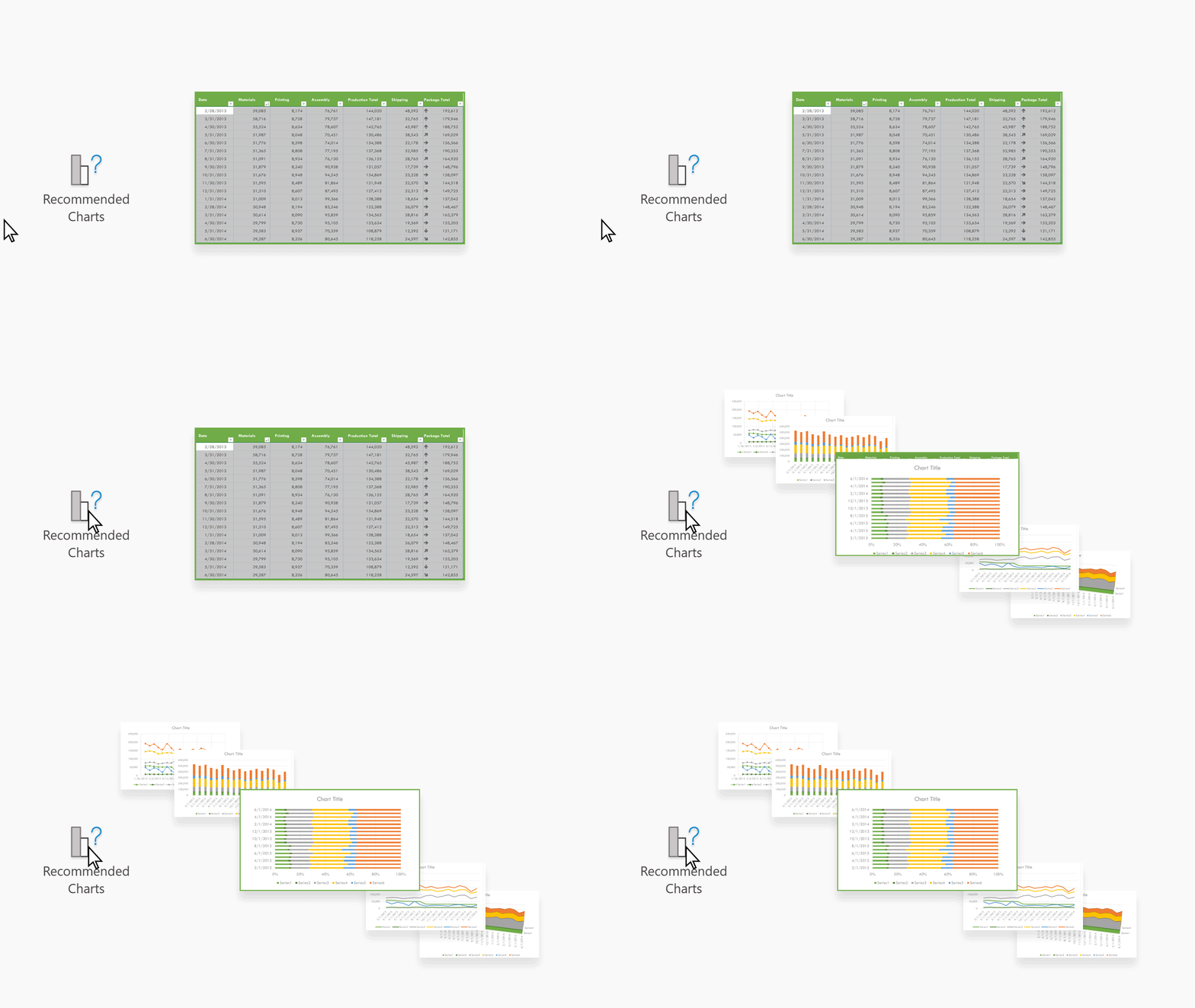
Excel 网页版中的推荐图表会在任务窗格中创建有关数据的有趣视觉对象。
即刻体验
-
选择要用于图表的数据。
- 单击“ 插入>建议的图表”。
- 从“建议的图表”任务窗格中选择要插入的图表,然后选择“ + 插入数据透视图 ”或“ + 插入图表 ”选项。
- 如果选择“透视图”选项,Excel 将插入一个新工作表,其中包含数据透视表,该数据透视表是所选数据透视图的数据源。 每次使用“插入数据透视图”选项时,Excel 都会插入一个新工作表。 如果选择“插入图表”选项,Excel 将直接在包含源数据的工作表上插入图表。
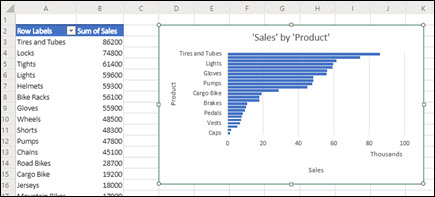
不确定如何开始?
如果你不确定如何开始,我们将为你提供一些可以试验的示例数据。
- 添加新工作表 -- 可以右键单击任何工作表选项卡,然后选择“ 插入”。
- 转到 “插入>建议的图表”,Excel 将加载“ 推荐的图表 ”窗格。
- 选择“ 试用示例数据 ”按钮。
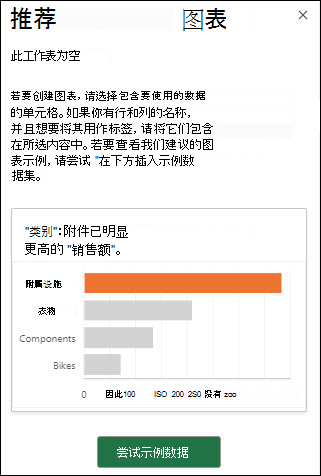
Excel 将向工作表添加一些示例数据,对其进行分析,然后将建议的图表添加到窗格中。
- 按照 入门 部分中的步骤插入任何建议的数据透视图或图表。
需要更多帮助吗?
你随时可以在 Excel 技术社区 中咨询专家或在 社区中获取支持。
另请参阅
Office 中的可用图表类型
获取Microsoft图表模板
