
如果你发现自己需要扩展或减少 Excel 列宽和行高,可通过多种方式进行调整。 如果在“页面布局”视图 (“查看>工作簿视图>”“页面布局 ”) 中工作,则可以以英寸、厘米和毫米为单位指定列宽或行高。 默认情况下,度量单位以英寸为单位。 转到“ 文件>选项”“>高级>显示”> ,从标 尺单位 列表中选择一个选项。 如果切换到 “普通” 视图,则行高以磅为单位显示,列宽以字符为单位显示, (适合单元格) 的默认字体的字符数。
单个行和列只能有一个设置。 例如,单个列的宽度可以为 25 磅,但一行不能宽 25 磅,另一行不能宽 10 磅。
行和列的最小、最大和默认大小
下表显示列和行的最小、最大和默认大小。 列宽以字符为单位进行度量, (适合单元格) 的默认字体的字符数。 行高以点为单位进行度量。
| 类型 | Min | Max | 默认 |
|---|---|---|---|
| 列 | 0(隐藏) | 255 | 8.43 |
| 行 | 0(隐藏) | 409 | 15.00 |
将列设置为特定宽度
选择要更改的列。
转到 主页>单元格>格式。
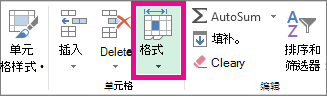
在“ 单元格大小”下,选择 “列宽”。
在“列宽”框中,键入所需的值。
选择“确定”。
提示
若要快速设置单列的宽度,请右键单击选定列,选择 “列宽”,键入所需值,然后选择“ 确定”。
更改列宽以自动适合内容(自动调整)
选择要更改的列。
转到 主页>单元格>格式。
在“ 单元格大小”下,选择“ 自动调整列宽”。
注意
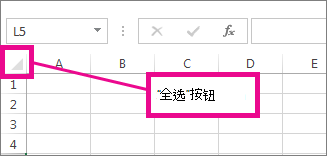
若要快速自动调整工作表上的所有列,请选择“ 全选”,然后双击两列标题之间的任何边界。
将列宽与另一列匹配
在具有所需列宽的列中选择一个单元格。
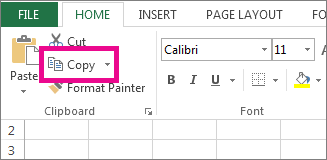
按 Ctrl+C,或转到 主页>剪贴板>复制。
右键单击目标列中的单元格,指向“选择性粘贴”,然后选择“保留源列宽” “
 。
。
更改工作表或工作簿中所有列的默认宽度
默认列宽的值表示单元格中容纳的标准字体的平均字符数。 您可以为工作表或工作簿的默认列宽指定一个不同的数字。
请执行下列操作之一:
- 若要更改工作表的默认列宽,请选择工作表标签。
- 若要更改整个工作簿的默认列宽,请右键单击工作表标签,然后在快捷菜单上选择“ 选定全部工作表 ”。

转到 主页>单元格>格式。
在“ 单元格大小”下,选择“ 默认宽度”。
在“Standard 列宽”框中,键入新的度量单位,然后选择“确定”。
提示
如果要为所有新工作簿和工作表定义默认列宽,可以创建一个工作簿模板或工作表模板,然后基于这些模板创建新的工作簿或工作表。 有关详细信息,请参阅以下文章:
使用鼠标更改列宽
请执行下列操作之一:
- 若要更改某一列的宽度,请拖动列标题的右侧边界,直到达到所需列宽。
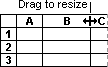
- 若要更改多列的宽度,请选择要更改的列,然后拖动所选列标题的右侧边界。
- 若要更改列宽以适合内容,请选择要更改的列,然后双击所选列标题的右侧边界。
- 若要更改工作表上所有列的宽度,请选择“ 全选”,然后拖动任何列标题的边界。
将行设置为指定高度
选择要更改的行。
转到 主页>单元格>格式。
在“ 单元格大小”下,选择“ 行高”。
在 “行高 ”框中,键入所需的值,然后选择“ 确定”。
更改行高以适合内容
选择要更改的行。
转到 主页>单元格>格式。
在“ 单元格大小”下,选择“ 自动调整行高”。
提示
若要快速自动调整工作表上的所有行,请选择“ 全选”,然后双击其中一行标题下方的边界。
使用鼠标更改行高
请执行下列操作之一:
- 若要更改某一行的行高,请拖动行标题下面的边界,直到达到所需行高。
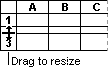
- 若要更改多行的行高,请选择要更改的行,然后拖动所选行标题之一下面的边界。
- 若要更改工作表上所有行的行高,请选择“ 全选”,然后将边界拖到任何行标题下方。
- 若要更改行高以适合内容,请双击行标题下面的边界。