
Excel 提供了许多 链接的数据类型 ,供你立即使用。 但是,你也可以使用 Power Query,从任何受支持的数据源创建自己的数据类型。 首先,使用 Power Query 导入数据,然后按所需方式调整数据,最后将数据类型加载到工作表中,以便你可以使用数据。 与所有数据类型一样,你可以查看 Excel 表格中的数据、将其显示为易于读取的卡片或在公式中使用。
注意:并非所有 Microsoft 365 版本或配置都提供创建新数据类型。 如果看不到“创建数据类型”选项,Excel 版本可能不支持此功能,或者你可能尚未收到该功能。 关於确保你拥有最新订阅的详细信息,请参阅 Microsoft 365 商业版订阅。
使用 Power Query 编辑器创建数据类型
以下过程使用基于 维基百科中美国总统列表的示例。
阶段 1:导入数据
若要从 Web 导入数据,请选择“来自 Web 的数据”>。
在 URL 框中,输入“https://en.wikipedia.org/wiki/List_of_presidents_of_the_United_States”,然后选择“ 确定”。
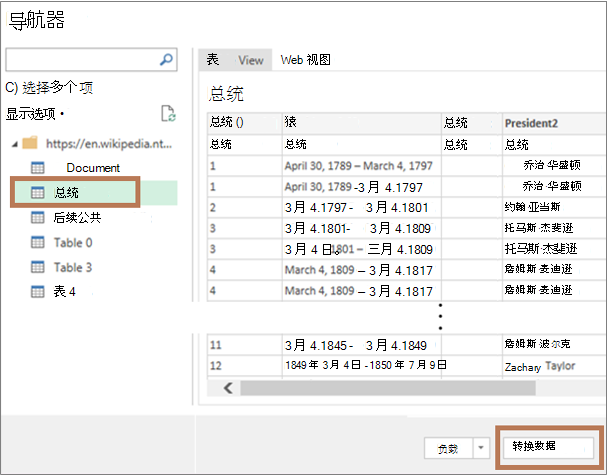
在 “导航器” 对话框的左边窗格中,选择 “总统”,它将在 “表格视图” 中显示数据,然后选择 “转换数据”(底部的右侧角落)。
阶段 2:调整数据
“Power Query 编辑器” 随即打开,其中包含你选择的数据。
选择一个或多个列。 在此示例中,选择 “总统2”、“政党[b]2”、“选举”,然后 “副总统”。 新数据类型中列的顺序由选择顺序决定。
提示 若要选择任何列,请按 Ctrl+单击。 若要选择相邻的列,请按 Shift+鼠标左键。
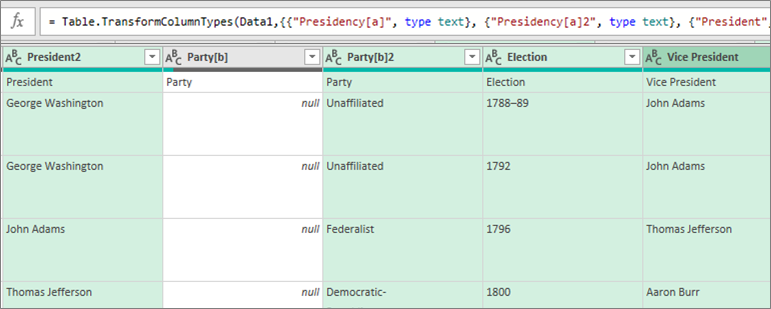
注意 Power Query 自动在公式框中显示关联的 M 公式。 有关详细信息,请参阅 Power Query M 公式语言。
选择 “转换>创建数据类型”,这将打开“ 创建数据类型 ”对话框。
若要更改数据类型的列标题,请在 “数据类型名称 ”框中输入“US President”。 此列标题也是数据类型的名称。
若要指定数据类型的显示列,请选择 “显示列”。 例如,选择包含总统姓名的 President2 。
备注 默认显示列是第一个选定列。
(可选)选择 “高级” 以查看所有可用列,重新选择显示的列,然后重新排列这些所选列的顺序。
完成后,选择 “确定”。
结果
已创建数据类型列图标和名为 “美国总统” 的列标题。 最初选择的所有列均折叠为此列。
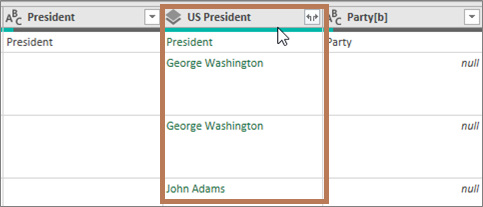
备注将在“查询设置”窗格的“已应用步骤”部分中创建一个新步骤。 有关详细信息,请参阅在 Excel 中创建 Power Query 公式。
阶段 3:将数据类型添加到 Excel 表格中
要将数据类型添加到工作表上的 Excel 表格,请选择“开始>”&“加载”。 仅 Excel 表支持使用 Power Query 数据类型。
数据类型显示“ 插入数据 ”按钮“
 ,用于处理每个列。
可通过多种方式使用新的数据类型。 例如:
通过选择“插入数据”按钮“添加
,将其中一个数据类型属性(如 Vice President)提取到表中的列中
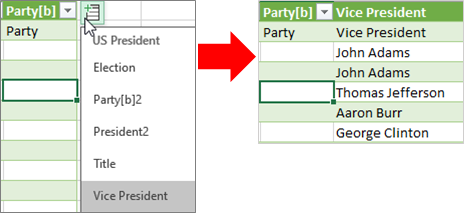
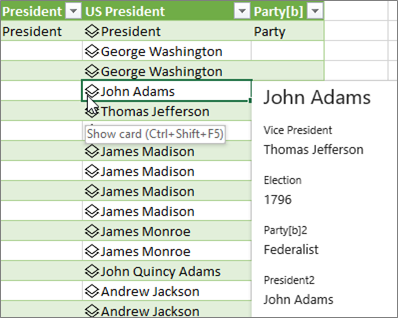
通过选择数据类型图标来查看卡(如 John Adams)中的列信息:
使用等号 (=) 和 Intellisense 将其中一个数据类型属性(如 Election)提取到表中的列中:
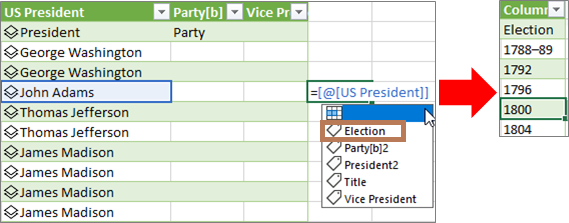
有关详细信息,请参阅如何 编写引用数据类型的公式。
创建嵌套数据类型
还可以创建包含数据类型的数据类型,以防需要在多个级别中组织数据:
如前所述,使用 Power Query 编辑器创建数据类型。
重复相同的步骤,但现在,当您打开“创建数据类型”对话框时,在“显示”列中选择以前创建的数据类型:
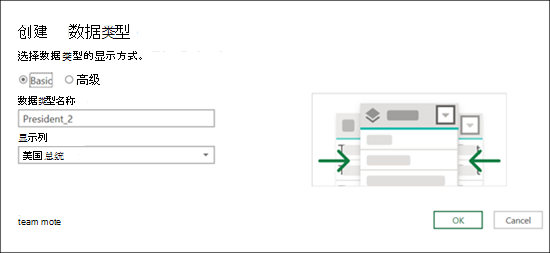
可以为新数据类型提供任何你喜欢的名称;在本例中,它是“President_2”。
选择“确定”。
结果将是包含您创建的上一个数据类型的数据类型。
要将数据类型添加到工作表上的 Excel 表格,请选择“开始 > ”&“加载”。
回想一下: 仅 Excel 表支持使用 Power Query 数据类型。
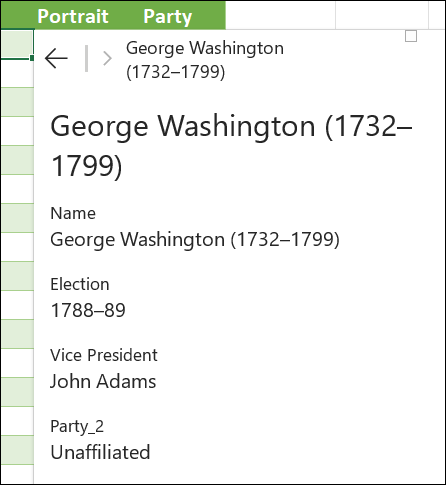
现在,可以通过从卡中选择子数据类型来查看它:
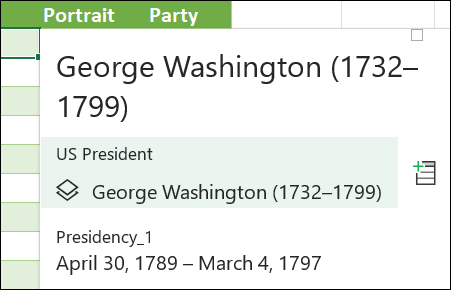
通过按右上角的上一步箭头,可以返回到顶层数据类型:
有关使用数据类型的详细信息,包括如何刷新数据和将图像添加到卡,请参阅链接的数据类型常见问题解答和提示。