
可以将各种数据源中的数据导入 Excel,以下部分将介绍如何操作。 有关导入数据后如何处理数据的详细信息,请参阅数据 如何通过 Excel 传输。
从表/范围
可以从 Excel 表、命名范围或当前工作簿中的动态数组创建查询。 如果所选数据是简单区域,则会将其转换为表。 导入动态数组需要 Microsoft 365 订阅。 有关动态数组的详细信息,请参阅 动态数组公式和溢出的数组行为。
选择数据区域内的任意单元格。
从表/范围中选择数据>。
此命令也可从“表/范围的其他源>的数据>”中获取。
如果出现提示,在“ 创建表 ”对话框中,可以选择 “范围选择 ”按钮以选择要用作数据源的特定范围。
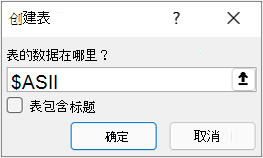
如果表或数据区域具有列标题,请选择“ 我的表具有标题”。 标题单元格用于定义查询的列名称。
选择“确定”。
有关详细信息,请参阅 从 Excel 表格导入。
文件:Excel 工作簿
- 选择“数据>”,从Excel 工作簿中的文件>获取数据>。
- 在 Excel 浏览 对话框中,浏览查找或键入要查询的文件的路径。
- 选择“打开”。
如果源工作簿具有命名范围,则该区域的名称将作为数据集提供。
有关高级连接器选项的详细信息,请参阅 Excel 工作簿。
文件:文本/CSV
以下过程显示基本步骤。 有关更详细的报道,请参阅 导入或导出文本 (.txt 或 .csv) 文件。
- 选择“数据>”,从文本>/CSV 的文件获取数据>。
- 在 “逗号分隔值浏览 ”对话框中,浏览查找或键入要查询的文件的路径。
- 选择“打开”。
注意
如果要从 CSV 文件导入数据,Power Query 将自动检测列分隔符,包括列名称和类型。 例如,如果导入了下面的示例 CSV 文件,Power Query 会自动使用第一行作为列名,并更改每个列的数据类型。
示例 CSV 文件
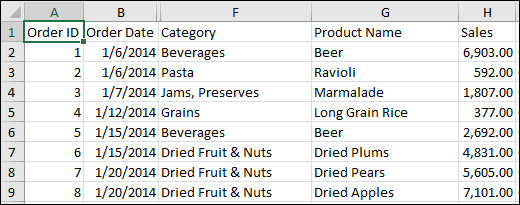 Power Query 自动更改每个列的数据类型:
- 订单 ID 更改为编号
- 订单日期更改到日期
- 类别保留 (默认列类型) 文本
- “产品名称”仍保留文本 (默认列类型)
- 销售更改为数字
有关高级连接器选项的详细信息,请参阅 文本/CSV。
文件:XML
以下过程演示导入数据的基本步骤。 有关更多详细信息,请参阅 导入 XML 数据。
- 选择“从>XML 中的文件>获取数据>”。
- 在 “从 XML 浏览 ”对话框中,浏览或键入要导入或链接到文件的文件 URL。
- 选择“打开”。
连接成功后,使用 导航器 窗格以表格形式浏览和预览 XML 文件中的项目集合。
有关高级连接器选项的详细信息,请参阅 XML。
文件:JSON
- 选择“数据>”,从JSON 中的文件>获取数据>。 将显示 导入数据 对话框。
- 找到 JSON 文件,然后选择“ 打开”。
有关高级连接器选项的详细信息,请参阅 JSON。
文件:PDF
重要
尝试导入 PDF 文件时,可能会收到以下 PDF 消息:“此连接器需要先安装一个或多个其他组件才能使用。”PDF 连接器要求在计算机上安装 .NET Framework 4.5 或更高版本。 可以从此处下载最新的 .NET Framework。
选择“从>PDF 中的文件>获取数据>”。
选择 PDF 文件,然后单击“ 打开”。 导航器对话框将打开 PDF 并显示可用表。
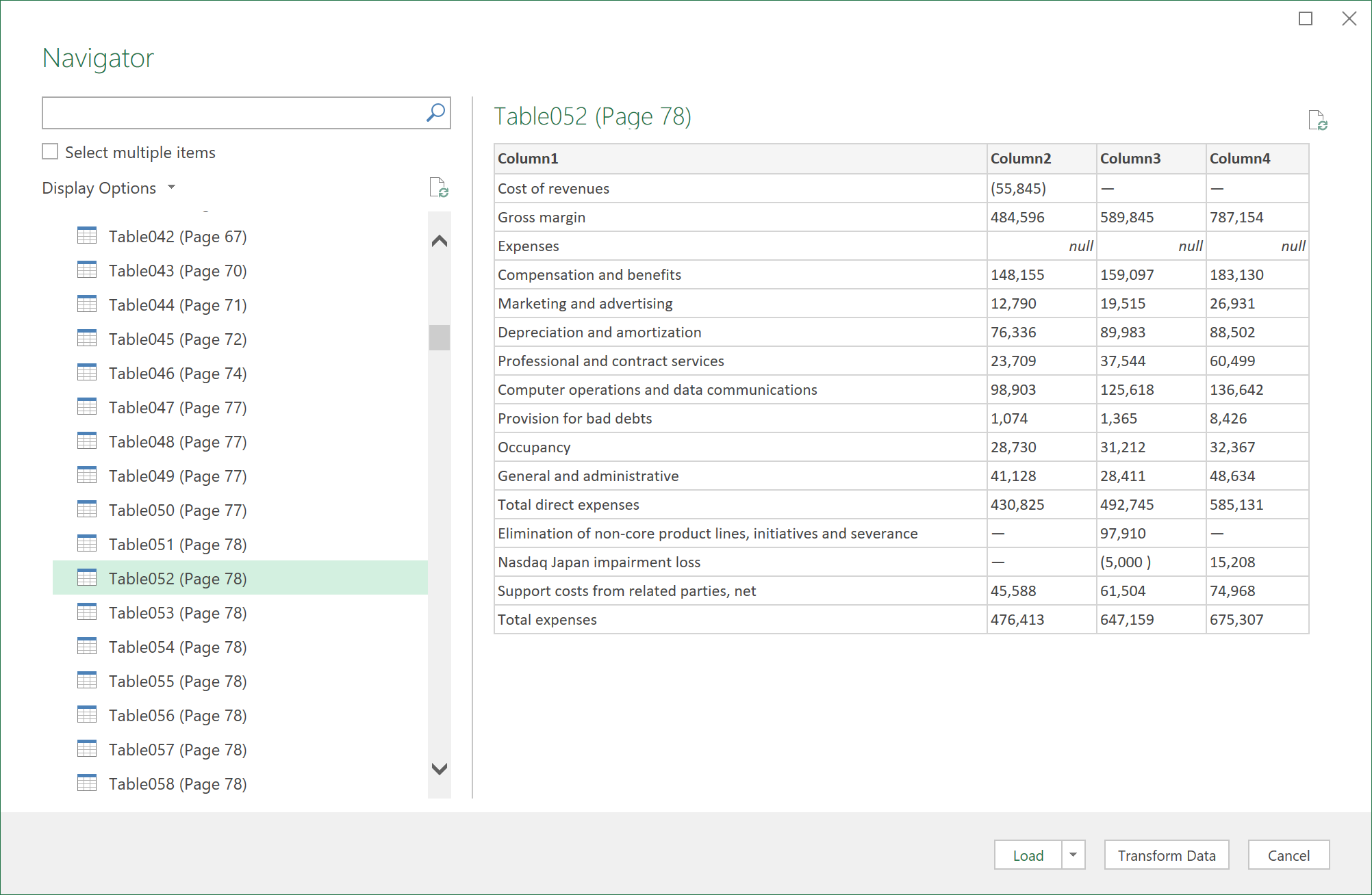
选择要导入的表,然后执行以下一项操作:
- 要直接在 Excel 中查看数据,请选择加载>加载,或者要查看“导入”对话框,请选择加载>加载到。
- 若要首先在 Power Query 中处理数据,请选择“转换数据”。
有关高级连接器选项的详细信息,请参阅 PDF。
文件:文件夹
可以从文件夹中具有相似架构和格式的多个文件导入数据。 然后,可以将数据追加到一个表中。
- 选择“数据>”“从文件夹中的文件>获取数据>”。
- 在“ 浏览 ”对话框中,找到文件夹,然后选择“ 打开”。
- 有关详细步骤,请参阅 从包含多个文件的文件夹导入数据。
有关高级连接器选项的详细信息,请参阅 文件夹。
文件:SharePoint 文件夹
可以从 SharePoint 库中具有相似架构和格式的多个文件导入数据。 然后,可以将数据追加到一个表中。
- 选择“从>SharePoint 文件夹中的文件>获取数据>”。
- 在 “SharePoint 文件夹 ”对话框中,输入 SharePoint 网站的根 URL(不包括对库的任何引用),然后导航到库。
- 有关详细步骤,请参阅 从包含多个文件的文件夹导入数据。
有关高级连接器选项的详细信息,请参阅 SharePoint 文件夹。
数据库: SQL Server
选择“数据>”“从SQL Server 数据库从数据库>获取数据>”。
在“SQL Server 数据库”对话框中,在“服务器”框中指定要连接到的 SQL Server。 也可以选择指定 数据库 。
如果要使用本机数据库查询导入数据,请在 SQL 语句 框中指定查询。 有关更多信息,请参阅使用本地数据库查询从数据库导入数据。
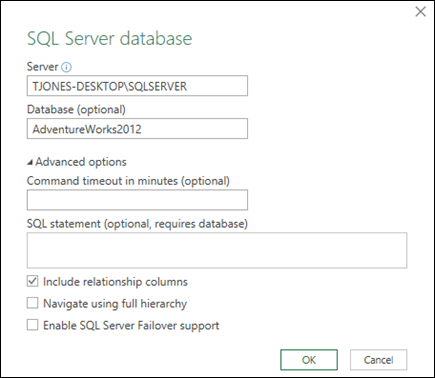
选择“确定”。
选择身份验证模式以连接到 SQL Server 数据库。
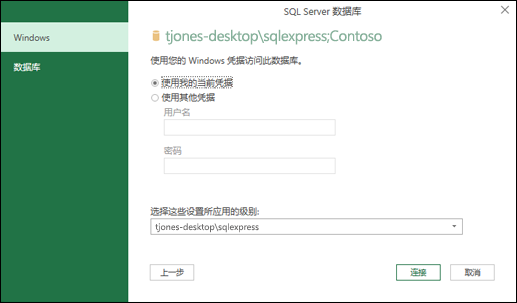
- Windows 这是默认选择。 如果要使用 Windows 身份验证进行连接,请选择此选项。
- 数据库如果要使用 SQL Server 身份验证进行连接,请选择此选项。 选择此选项后,请指定用于连接到 SQL Server 实例的用户名和密码。
默认情况下,选中“加密连接”检查框以表示 Power Query 使用加密连接连接到数据库。 如果不想使用加密连接进行连接,请清除此检查框,然后单击“连接”。
如果未使用加密连接建立与 SQL Server 的连接,Power Query 将提示你使用未加密的连接进行连接。 单击消息中的“ 确定 ”以使用未加密的连接进行连接。
有关高级连接器选项的详细信息,请参阅 SQL Server 数据库。
数据库:Microsoft Access
- 选择“从>Microsoft Access 数据库从数据库>获取数据>”。
- 在“ 导入数据 ”对话框中,浏览并找到 Access 数据库文件 (.accdb) 。
- 选择该文件,然后选择“ 打开”。 将显示 导航器 对话框。
- 选择左窗格中的表或查询以预览右窗格中的数据。
- 如果有许多表和查询,请使用 “搜索 ”框来查找对象,或使用 “显示选项 ”和“ 刷新 ”按钮来筛选列表。
- 选择 加载 或 转换。
有关高级连接器选项的详细信息,请参阅 Access 数据库。
数据库:Analysis Services
备注使用连接到 SQL Server Analysis Services 数据库的工作簿时,可能需要其他信息来回答特定的产品问题,如有关 MDX) (多维表达式的参考信息,或 OLAP) 服务器 (联机分析处理的配置过程。
选择“数据>”,从 Analysis Services 从数据库>获取数据>。 将显示 数据连接向导 的第一页。 其标题是“ 连接到数据库服务器”。
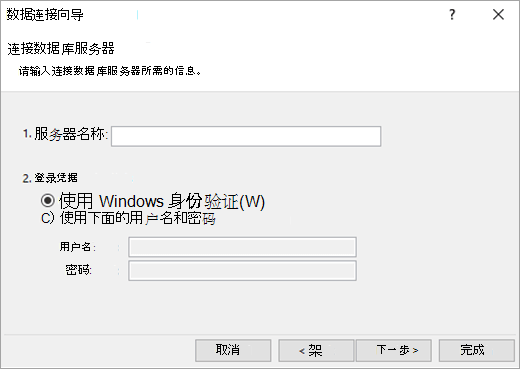
在 “服务器名称 ”框中,输入 OLAP 数据库服务器的名称。
提示
如果知道要连接到的脱机多维数据集文件的名称,则可以键入完整的文件路径、文件名和扩展名。
在 “登录凭据”下,执行下列操作之一,然后单击“ 下一步”:
若要使用当前的 Windows 用户名和密码,请单击 “使用 Windows 身份验证”。
要输入数据库用户名和密码,请单击“ 使用以下用户名和密码”,然后在相应的用户 名 和密码框中键入您的用户名和 密码 。
安全说明- 使用由大写字母、小写字母、数字和符号组合的强密码。 弱密码不混合使用这些元素。 例如,Y6dh!et5 是强密码,House27 是弱密码。 密码应包含 8 个或更多字符。 最好使用包含 14 个或更多字符的密码。
- 记住密码是非常重要的。 如果您忘记了密码,Microsoft 无法为您找回。 请将记好的密码保存在安全位置,远离密码所要保护的信息。
选择 “下一步 ”以转到第二个向导屏幕。 其标题是 “选择数据库和表”。
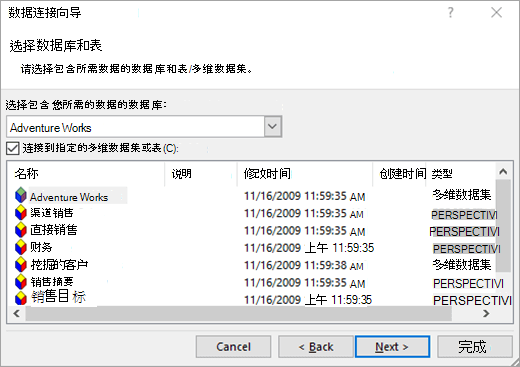
要连接到数据库中的特定多维数据集文件,请确保已选中连接到 特定多维数据集或表 ,然后从列表中选择一个多维数据集。在 “选择包含所需数据的数据库 ”框中,选择一个数据库,然后单击 “下一步”。
单击 “下一步 ”,转到第三个向导屏幕。 其标题为 “保存数据连接文件并完成”。
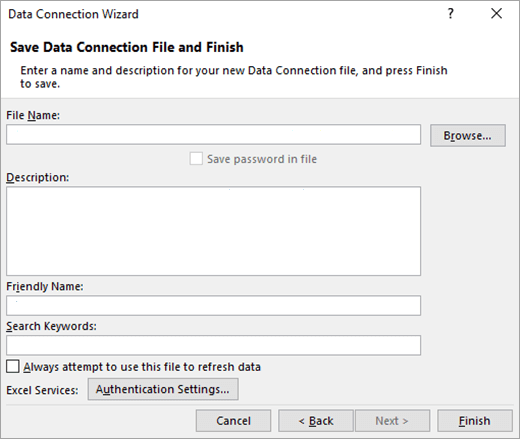
在 “文件名 ”框中,根据需要 (可选) 修改默认文件名。
单击“浏览”以更改“我的数据源”的默认文件位置,或检查现有文件名。
在 “说明”、“ 友好名称”和 “搜索关键字” 框中,键入文件说明、友好名称和常用搜索词 (所有这些都是可选) 。
要确保在刷新数据透视表时使用连接文件,请单击 “始终尝试使用此文件刷新此数据”。
选中此检查框可确保使用该连接文件的所有工作簿将始终使用对连接文件的更新。如果将工作簿保存到 Excel Services 并使用 Excel Services 打开,则可以指定如何访问数据透视表。
注意
身份验证设置仅由 Excel Services 使用,而不受 Microsoft Office Excel 使用。 如果无论在 Excel 还是 Excel Services 中打开工作簿,都希望确保访问相同的数据,请确保 Excel 中的身份验证设置相同。
选择 “身份验证设置”,然后选择以下选项之一以登录到数据源:
Windows 身份验证 选择此选项将使用当前用户的 Windows 用户名和密码。 这是最安全的方法,但当用户众多时,它可能会影响性能。
SSO选择此选项以使用单一登录,然后在 SSO ID 文本框中输入相应的标识字符串。 网站管理员可以将 SharePoint 网站配置为使用可存储用户名和密码的单一登录数据库。 当有很多用户时,此方法可能最有效。
无 选择此选项可将用户名和密码保存在连接文件中。
重要
连接到数据源时避免保存登录信息。 此信息可能存储为纯文本,恶意用户可能会访问该信息以危及数据源的安全性。
选择“确定”。
选择 “完成 ”以关闭 数据连接向导。 将显示 导入数据 对话框。
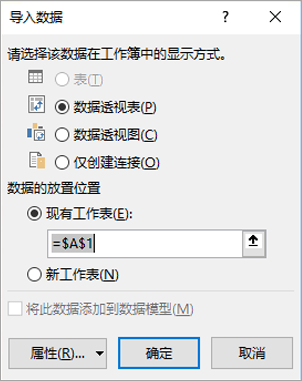
确定想要如何导入数据,然后选择 确定。 有关使用此对话框的更多信息,请选择问号 (?)。
数据库: SQL Server Analysis Services (导入)
可以在 Excel 工作簿和 OLAP) 数据库服务器 (SQL Server Analysis Services Online Analytical Processing 之间创建动态连接,每当数据发生更改时刷新该连接。 如果已在数据库服务器上创建了特定的脱机多维数据集文件,则可以连接到该文件。 还可以将数据作为表或数据透视表导入 Excel。
选择“数据>”SQL Server Analysis Services“从数据库>中获取数据>” (“导入) ”。
输入服务器名称,然后选择确定。
在 导航器 窗格中,选择数据库,然后选择要连接的多维数据集或表。
单击“加载”将所选表加载到工作表中,或单击“编辑”以在加载之前在 Power Query 编辑器中执行其他数据筛选器和转换。
有关高级连接器选项的详细信息,请参阅 SQL Server Analysis Services。
数据库:Oracle
注意
在使用 Power Query 连接到 Oracle 数据库之前,请确保满足所有先决条件。
选择“从>Oracle 数据库从数据库>获取数据>”。
在“ Oracle 数据库 ”对话框的 服务器名称 中,指定要连接到的 Oracle 服务器。 如果需要 SID,可以用“ServerName/SID”形式指定。
如果要使用本机数据库查询导入数据,请在 “SQL 语句 ”框中指定查询。 有关详细信息,请参阅 使用本机数据库查询从数据库导入数据。
选择“确定”。
如果 Oracle 服务器需要数据库用户凭据:
- 在“ 访问数据库” 对话框中,输入用户名和密码。
- 单击“连接”。
有关高级连接器选项的详细信息,请参阅 Oracle 数据库。
数据库:IBM DB2
警告
- 在连接到 IBM Db2 数据库之前,您需要在计算机上安装 IBM DB2 Data Server Driver , (最低要求是 IBM Data Server Driver Package (DS Driver) ) 。 选择与 32 位或 64 位) (Power Query 安装匹配的驱动程序。
- IBM 报告了在 Windows 8 上安装 IBM DB2 数据服务器驱动程序的已知问题。 如果您使用的是 Windows 8 并想要使用 Power Query 连接到 IBM DB2,则需要执行其他安装步骤。 查找有关 Windows 8 上的 IBM DB2 数据服务器驱动程序的更多信息。
从IBM Db2 数据库中选择“从>数据库>获取数据>”。
在“ IBM Db2 数据库 ”对话框的“ 服务器名称 ”中,指定要连接到的 IBM Db2 数据库服务器。
如果要使用本机数据库查询导入数据,请在 “SQL 语句 ”框中指定查询。 有关详细信息,请参阅 使用本机数据库查询从数据库导入数据。
选择“确定”。
如果 IBM DB2 服务器需要数据库用户凭证:
- 在“ 访问数据库” 对话框中,输入用户名和密码。
- 单击“连接”。
有关高级连接器选项的更多信息,请参阅 IBM DB2 数据库。
数据库: MySQL
注意
如果收到消息“此连接器需要先安装一个或多个其他组件才能使用”,则需要从 此处将合适的 ODBC Driver for MySQL 下载到 Windows 设备。 有关详细信息,请参阅 MySQL 连接器。
选择“数据>”,从MySQL 数据库中从数据库>获取数据>。
在“ MySQL 数据库” 对话框的“ 服务器名称 ”中,指定要连接到的 MySQL 数据库服务器。
如果要使用本机数据库查询导入数据,请在 “SQL 语句 ”框中指定查询。 有关详细信息,请参阅 使用本机数据库查询从数据库导入数据。
选择“确定”。
如果 MySQL 服务器需要数据库用户凭据:
- 在“ 访问数据库” 对话框中,输入用户名和密码。
- 单击“连接”。
有关高级连接器选项的详细信息,请参阅 MySQL 数据库。
数据库: PostgreSQL
注意
在连接到 Power Query 中的 PostgreSQL 数据库之前,需要在计算机上安装适用于 PostgreSQL 的 Ngpsql 数据提供程序。 选择与 Office 版本匹配的驱动程序 (32 位或 64 位) 。 有关详细信息,请参阅 我使用的是哪个版本的 Office? 。 此外,请确保在计算机配置中注册的提供程序与设备上的最新 .NET 版本匹配。
选择“从>PostgreSQL 数据库从数据库>获取数据>”。
在 PostgreSQL 数据库 对话框中,在 服务器名称 部分指定要连接到的 PostgreSQL 数据库服务器。
如果要使用本机数据库查询导入数据,请在 “SQL 语句 ”框中指定查询。 有关详细信息,请参阅 使用本机数据库查询从数据库导入数据。
选择“确定”。
如果 PostgreSQL 服务器需要数据库用户凭据:
- 在“ 访问数据库” 对话框中,输入用户名和密码。
- 选择“连接”。
有关高级连接器选项的详细信息,请参阅 PostgreSQL。
数据库: Sybase
注意
在连接到 SAP SQL Anywhere 数据库之前,需要在计算机上安装 SAP SQL Anywhere 驱动程序 。 选择与 Excel 安装匹配的驱动程序 (32 位或 64 位) 。
- 选择“从>Sybase 数据库从数据库>获取数据>”。
- 在“ Sybase 数据库 ”对话框的“ 服务器 ”框中指定要连接到的 Sybase 服务器。 或者,也可以指定 数据库 。
- 如果要使用本机数据库查询导入数据,请在 “SQL 语句 ”框中指定查询。 有关详细信息,请参阅 使用本机数据库查询从数据库导入数据。
- 选择“确定”。
- 默认情况下,将选中“加密连接”检查框,以便 Power Query 使用简单的加密连接连接到数据库。
- 选择“连接”。
有关更多信息,请参阅 Sybase 数据库。
数据库:Teradata
注意
在连接到 Teradata 数据库之前,计算机上需要有 .NET Data Provider for Teradata 。
选择“数据>”“从Teradata 数据库从数据库>获取数据>”。
在“ Teradata 数据库” 对话框的“ 服务器名称 ”中,指定要连接到的 Teradata 服务器。
如果要使用本机数据库查询导入数据,请在 “SQL 语句 ”框中指定查询。 有关详细信息,请参阅 使用本机数据库查询从数据库导入数据。
选择“确定”。
如果 Teradata 服务器需要数据库用户凭据:
- 在“ 访问数据库” 对话框中,输入用户名和密码。
- 单击“保存”。
有关详细信息,请参阅 Teradata 数据库。
数据库: SAP HANA
注意
- 只有当你拥有 Office 2019 或更高版本或 Microsoft 365 订阅时,此功能才在 Excel for Windows 中可用。 如果你是 Microsoft 365 订阅者,请确保拥有最新版本的 Office。
- 在使用 Power Query 连接到 SAP HANA 数据库之前,计算机上需要有 SAP HANA ODBC 驱动程序。 选择与 32 位或 64 位) (Power Query 安装匹配的驱动程序。
- 您需要一个 SAP 帐户才能登录网站并下载驱动程序。 如果不确定,请联系组织中的 SAP 管理员。
要连接到 SAP HANA 数据库,请执行以下操作:
单击“从>SAP HANA 数据库从数据库>获取数据>”。
在“ SAP HANA 数据库” 对话框中,指定要连接到的服务器。 服务器名称应遵循 ServerName:Port 格式。
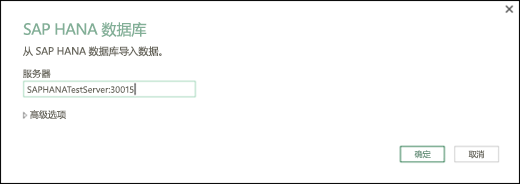
(可选)如果要使用本机数据库查询导入数据,请选择“ 高级选项 ”,然后在 “SQL 语句 ”框中输入查询。
选择“确定”。
如果 SAP HANA 服务器需要数据库用户凭据,请在 “访问 SAP HANA 数据库”对话框 中执行以下操作:
- 单击 “数据库 ”选项卡,然后输入用户名和密码。
- 单击“连接”。
有关高级连接器选项的详细信息,请参阅 SAP HANA 数据库。
Azure: Azure SQL 数据库
Azure SQL 数据库是为云构建并用于任务关键型应用程序的高性能、完全托管、可缩放的关系数据库。 有关详细信息,请参阅什么是 Azure SQL?。
选择“数据>”从Azure> 获取数据>“ 从 Azure SQL 数据库。
在“SQL Server 数据库”对话框中,在“服务器”框中指定要连接到的 SQL Server。 或者,也可以指定 数据库 。
如果要使用本机数据库查询导入数据,请在 “SQL 语句 ”框中指定查询。 有关更多信息,请参阅使用本地数据库查询从数据库导入数据。
选择“确定”。
选择身份验证模式以连接到 SQL Server 数据库。
- Windows 这是默认选择。 如果要使用 Windows 身份验证进行连接,请选择此选项。
- 数据库如果要使用 SQL Server 身份验证进行连接,请选择此选项。 选择此选项后,请指定用于连接到 SQL Server 实例的用户名和密码。
默认情况下,选中“加密连接”检查框以表示 Power Query 使用加密连接连接到数据库。 如果不想使用加密连接进行连接,请清除此检查框,然后单击“连接”。
如果未使用加密连接建立与 SQL Server 的连接,Power Query 将提示你使用未加密的连接进行连接。 单击消息中的“ 确定 ”以使用未加密的连接进行连接。
有关高级连接器选项的详细信息,请参阅 Azure SQL 数据库。
Azure: Azure Synapse Analytics
Azure Synapse Analytics 通过使用 Apache Spark 连接到 Azure 数据服务和 Power Platform 来组合大数据工具和 Azure 关系查询。 你可以立即加载数百万行。 然后,可以使用熟悉的 SQL 语法进行查询,以处理表格数据。 有关详细信息,请参阅什么是 Azure Synapse Analytics (docs.com) 。
选择“数据>”,从“Azure>从Azure Synapse分析”获取数据>。
在“SQL Server 数据库”对话框中,在“服务器”框中指定要连接到的 SQL Server。 或者,也可以指定 数据库 。
如果要使用本机数据库查询导入数据,请在 “SQL 语句 ”框中指定查询。 有关更多信息,请参阅使用本地数据库查询从数据库导入数据。
选择“确定”。
选择身份验证模式以连接到 SQL Server 数据库。
- Windows 这是默认选择。 如果要使用 Windows 身份验证进行连接,请选择此选项。
- 数据库如果要使用 SQL Server 身份验证进行连接,请选择此选项。 选择此选项后,请指定用于连接到 SQL Server 实例的用户名和密码。
默认情况下,选中“加密连接”检查框以表示 Power Query 使用加密连接连接到数据库。 如果不想使用加密连接进行连接,请清除此检查框,然后单击“连接”。
如果未使用加密连接建立与 SQL Server 的连接,Power Query 将提示你使用未加密的连接进行连接。 单击消息中的“ 确定 ”以使用未加密的连接进行连接。
有关高级连接器选项的详细信息,请参阅 Azure Synapse Analytics。
Azure: Azure HDInsight
当需要处理大量数据时,Azure HDInsight 可用于大数据分析。 它支持数据仓库和机器学习;可以将其视为数据流引擎。 有关详细信息,请参阅什么是 Azure HDInsight?。
- 选择“数据>获取数据>来源Azure从Azure >HDInsight (HDFS) ”。
- 输入与 HDInsight 群集关联的 Microsoft Azure Blob 存储帐户的帐户名或 URL,然后选择“确定”。
- 在“访问 Microsoft Azure HDInsight”对话框中,输入帐户密钥,然后单击“连接”。
- 在 导航器 对话框中选择群集,然后查找并选择内容文件。
- 选择 加载 以加载所选表,或选择 编辑 以在加载之前执行其他数据过滤器和转换。
有关高级连接器选项的详细信息,请参阅 Azure HDInsight。
Azure: Azure Blob 存储
Microsoft Azure Blob 存储是一种存储大量非结构化数据(如图像、视频、音频和文档)的服务,这些数据可以通过 HTTP 或 HTTPS 从世界任何地方访问。 有关 Azure Blob 存储服务的详细信息,请参阅如何使用 Blob 存储。
选择“数据>”从 Azure> 获取数据>“ 从 Azure Blob 存储。
在“Azure Blob 存储”对话框中,输入 Microsoft Azure 存储帐户名称或 URL,然后选择“确定”。
如果是首次连接到 Blob 存储服务,系统将提示输入并保存存储访问密钥。 在“访问 Microsoft Azure Blob 存储”对话框中,在“帐户密钥”框中输入您的存储访问密钥,然后单击“保存”。
注意
如果需要检索存储访问密钥,请浏览到 Microsoft Azure 门户,选择存储帐户,然后选择页面底部的“管理访问密钥”图标。 选择主键右侧的复制图标,然后将值粘贴到 “帐户密钥 ”框中。
查询编辑器列出了 Microsoft Azure Blob 存储中所有可用容器。 在 导航器中,选择要从中导入数据的容器,然后选择应用 & 关闭。
有关详细信息,请参阅 Azure Blob 存储。
Azure: Azure 表存储
Azure 存储为各种数据对象提供存储服务。 表存储组件面向以键/属性对存储的 NoSQL 数据为目标。 有关详细信息,请参阅 表存储简介。
- 选择“数据>”从Azure> 获取数据>From Azure 表存储。
- 输入 Microsoft Azure 表存储 帐户的帐户名或 URL,然后选择“确定”。
有关高级连接器选项的详细信息,请参阅 Azure 表存储。
Azure: Azure Data Lake Storage Gen 1
重要
Azure Data Lake Storage Gen 1 即将停用。 有关详细信息,请参阅所需操作:在 2024 年 2 月 29 日之前切换到 Azure Data Lake Storage Gen2。
选择“数据> 从Azure> 获取数据>From Azure Data Lake Storage”。
输入 Microsoft Azure Data Lake Storage 帐户的帐户名或 URL,然后选择“确定”。
例如:swebhdfs://contoso.azuredatalake.net/
(可选)在 “页面大小(以字节为单位) ”框中输入值。
有关详细信息,请参阅 Azure Data Lake Storage。
Azure: Azure Data Lake Storage Gen 2
Azure Data Lake Storage Gen 2 将不同的数据仓库合并到单个存储环境中。 可以使用新一代查询工具来浏览和分析数据,处理 PB 级数据。 有关详细信息,请参阅 Azure Data Lake Storage。
在“Azure Data Lake Storage Gen2”对话框中,提供帐户 URL。 Data Lake Storage Gen2 的 URL 具有以下模式:
https://< accountname.dfs.core.windows.net/>< container>/<subfolder>
例如,https://contosoadlscdm.dfs.core.windows.net/选择是要使用 “文件系统视图 ”还是要使用 “CDM) 文件夹视图 (通用数据模型”视图。
选择“确定”。
可能需要选择身份验证方法。
例如,如果选择 组织 帐户方法,请选择 “登录” 以登录存储帐户。 你将重定向到组织的登录页面。 按照提示登录到帐户。 成功登录后,选择 “连接”。
在导航器对话框中,验证信息,然后选择转换数据以在 Power Query 中转换数据,或选择加载以加载数据。
有关详细信息,请参阅 Azure Data Lake Storage。
Azure:Azure 数据资源管理器
Azure 数据资源管理器 是一种快速且高度可扩展的日志和遥测数据数据浏览服务。 它可以处理来自任何数据源的大量不同数据,例如网站、应用程序、物联网设备等。 有关详细信息,请参阅什么是Azure 数据资源管理器。
选择“数据>”获取数据>来源 Azure>从 Azure 数据资源管理器“。
在“Azure 数据资源管理器 (Kusto) ”对话框中,输入适当的值。
每个提示都提供了有用的示例来引导你完成整个过程。
选择“确定”。
Power Platform:从 Power BI (<租户名称>)
可以通过从“ Power BI 数据集 ”窗格中选择数据集,然后在新工作表中创建数据透视表,以具有适当权限从组织导入数据集。
- 选择数据>从 Fabric & Power Platform> 获取数据> 从Power BI (Microsoft) . 将显示“ Power BI 数据集 ”窗格。 <租户名称> 因组织而异,例如 Power BI (Contoso) 。
- 如果有许多数据集可用,请使用 搜索 框。 选择框旁边的箭头,以显示针对目标搜索的版本和环境的关键字 (keyword) 筛选器。
- 选择数据集并在新工作表中创建数据透视表。 有关详细信息,请参阅 数据透视表和数据透视图概述。
有关 Power BI 的详细信息,请参阅基于 Power BI 数据集创建数据透视表和 Power BI for Office 365 帮助中的数据数据管理体验。
Power Platform: 从数据流
数据流是一种数据准备技术,可用于将数据引入、转换和加载到 Microsoft Dataverse 环境、Power BI 工作区或 Azure Data Lake。 您可以触发数据流按需运行或按计划自动运行,以便数据始终保持最新。
选择“数据>”,从 Fabric & Power Platform> 中获取数据,从数据流中获取数据>。
如果出现提示,请输入所需的凭据,或以其他用户身份登录。 将显示 导航器 窗格。
选择左窗格中的数据流以在右窗格中预览。
执行下列操作之一:
- 若要将数据添加到工作表,请选择 加载。
- 若要将数据添加到 Power Query 编辑器,请选择“转换数据”。
有关详细信息,请参阅 跨 Microsoft Power Platform 的数据流概述。
Power Platform: 从 Dataverse
使用 Dataverse 在云中安全地存储和管理数据。 可以创建或导入特定于组织的自定义表,使用 Power Query 用数据填充表,然后使用 Power Apps 或 Microsoft Access 构建丰富的业务应用程序。
选择“数据>”,从 Fabric 获取数据> &Dataverse 中的 Power Platform>。
如果出现提示,请输入所需的凭据,或以其他用户身份登录。 将显示导航器窗格。
选择左窗格中的数据以在右窗格中预览。
执行下列操作之一:
- 若要将数据添加到工作表,请选择 加载。
- 若要将数据添加到 Power Query 编辑器,请选择“转换数据”。
有关详细信息,请参阅 什么是 Microsoft Dataverse。
联机服务:SharePoint Online 列表
从SharePoint Online 列表中选择“数据>”从在线服务>获取数据>“。
在“ SharePoint Online 列表” 对话框中,输入 SharePoint 网站的根 URL(不包括对库的任何引用),然后导航到库。
选择启用高级选项的 2.0 SharePoint 实现,以便可以选择“查看”模式:
全部 检索 SharePoint 列表中的所有列。
默认值 检索在 SharePoint 列表的 默认视图 中设置的列。作为 2.0 的替代方法,可以选择 1.0,这对应于早期版本的 SharePoint。
有关高级连接器选项的详细信息,请参阅 SharePoint Online 列表。
联机服务:Microsoft Exchange Online
- 选择“数据>”,从“从 Microsoft Exchange Online”从联机服务获取数据>“。
- 在“Microsoft Exchange”对话框中,以 alias>@<organization> 的形式<输入电子邮件地址.com
- 如果有许多对象,请使用 “搜索 ”框来查找对象,或使用“ 显示选项 ”和“ 刷新 ”按钮来筛选列表。
- 选中或清除对话框底部的“ 跳过出错文件 ”复选框。
- 选择所需的表: Calendar、Mail、Meeting Requests、People 和 Tasks。
- 执行下列操作之一:
- 若要创建查询,然后加载到工作表,请选择加载>加载。
- 若要创建查询,然后显示 “导入数据 ”对话框,请选择 “加载>到”。
- 若要创建查询,然后启动 Power Query 编辑器,请选择“转换数据”。
有关高级连接器选项的详细信息,请参阅 Microsoft Exchange Online。
联机服务:Dynamics 365 (联机)
选择要连接到 的环境 。
在菜单中,选择 “设置 ”图标 >高级自定义>开发人员资源。
复制 实例 Web API 值。
注意
- URL 格式如下所示
https://<tenant>.crm.dynamics.com/api/data/v9.0. - 用于连接的 URL 的确切格式取决于你所在的区域和所使用的应用的 CDS 版本。 有关详细信息,请参阅: Web API URL 和版本。
- URL 格式如下所示
选择“数据>”,从联机服务>中获取数据>,Dynamics 365 (联机) 。
在对话框中,在选择“ 基本 ”选项的情况下,输入 CDS for Apps 连接的 Web API URL ,然后单击 “确定”。
- 如果选择 高级 选项,则可以将某些附加参数附加到查询中,以控制返回的数据。 有关详细信息,请参阅: 使用 Web API 查询数据。
选择 组织帐户。
- 如果未使用用于访问 Dataverse for Apps 的 Microsoft 工作或学校帐户登录,请选择 登录 并输入帐户用户名和密码。
选择“连接”。
在 导航器 对话框中,选择要检索的数据。
验证数据是否正确,然后选择“加载”或“编辑”以打开 Power Query 编辑器。
联机服务:Salesforce 对象
- 选择“数据>”,从 Salesforce 对象的联机服务>中获取数据>。 将显示“ Salesforce 对象” 对话框。
- 选择 “生产” 或 “自定义”。 如果选择 “自定义”,请输入自定义实例的 URL。
- 选择或清除 “包含关系”列。
- 选择“确定”。
有关高级连接器选项的详细信息,请参阅 Salesforce 对象。
联机服务: Salesforce 报表
由于 Salesforce 报表的 API 限制只能检索每个报表的前 2,000 行,因此如果需要,请考虑使用 Salesforce 对象连接器来解决此限制。
- 选择“数据>”“从 Salesforce 报表的联机服务>中获取数据>”。 将显示“ Salesforce 报表 ”对话框。
- 选择 “生产” 或 “自定义”。 如果选择 “自定义”,请输入自定义实例的 URL。
- 选择或清除 “包含关系”列。
- 选择“确定”。
有关高级连接器选项的详细信息,请参阅 Salesforce 报表。
联机服务:Adobe Analytics
确保您拥有最新版本的 Adobe Analytics 连接器。 有关详细信息,请参阅连接到 Power BI Desktop 中的 Adobe Analytics。
- 选择“数据>”,从 Adobe Analytics 的在线服务>中获取数据>。
- 选择“继续”。 将显示“ Adobe 帐户 ”对话框。
- 使用你的 Adobe Analytics 组织帐户登录,然后选择 “连接”。
有关高级连接器选项的详细信息,请参阅 Adobe Analytics。
其他来源:表/范围
有关详细信息,请参阅 从表/范围。
其他来源:网络
重要
- 尝试从 Web 导入数据时,可能会收到以下消息:“此连接器需要先安装一个或多个其他组件才能使用。”Web 连接器要求在计算机上安装 WebView 2 框架。
- 可从 此处下载。
- 此更新不适用于批量许可版本 (例如商业永久) 。
过程
选择“数据>”,从 Web 的其他源>获取数据>。
在 “从 Web” 对话框中,输入网页 URL,然后单击“ 确定”。
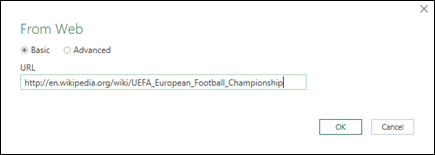
在本例中,我们使用的是: http://en.wikipedia.org/wiki/UEFA_European_Football_Championship。
如果网页需要用户凭据:- 选择 “高级”,然后在“ Access Web ”对话框中,输入你的凭据。
- 选择“保存”。
选择“确定”。
在 导航器 窗格中,执行下列操作:
选择 “表视图”,如 “结果”。
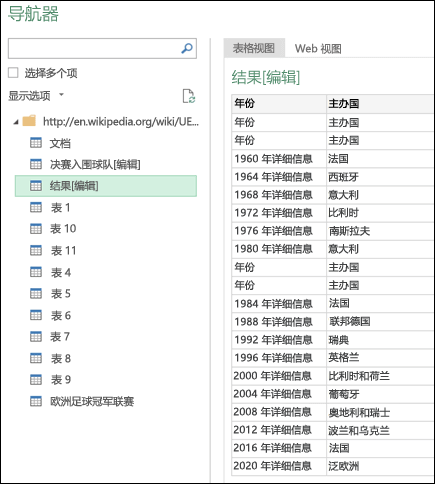
选择 Web 视图 以将表作为网页查看。
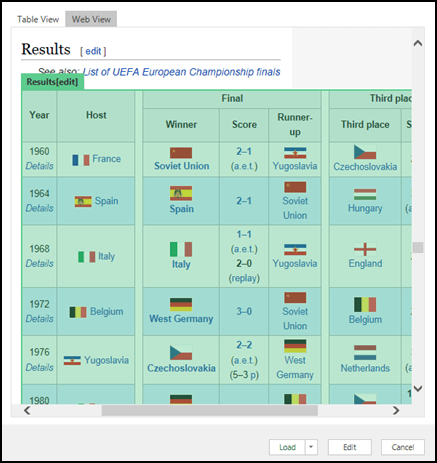
选择 加载以 将数据加载到工作表中。
有关高级连接器选项的详细信息,请参阅 Web。
其他来源:Microsoft 查询
Microsoft Query 已经存在很长时间了,并且仍然很受欢迎。 在许多方面,它是 Power Query 的前身。 有关详细信息,请参阅 使用 Microsoft Query 检索外部数据。
其他来源:SharePoint 列表
从SharePoint 列表中选择“数据>”“从其他源>获取数据>”。
在“ SharePoint 列表” 对话框中,输入 SharePoint 网站的 URL。
注意
连接到 SharePoint 列表时,请输入网站 URL,而不是列表 URL。 在 “访问 SharePoint ”对话框中,选择最常规的 URL,以针对网站进行正确的身份验证。 默认情况下,将选择最通用的 URL。
选择“确定”。
在“ 访问 SharePoint ”对话框中,选择凭据选项:
如果 SharePoint 服务器 不需要任何凭据,请选择 “匿名” 。
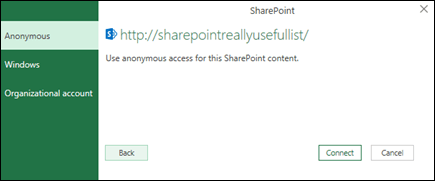
如果 SharePoint 服务器 需要 Windows 凭据,请选择 Windows 。
如果 SharePoint 服务器 需要组织帐户凭据,请选择 组织帐户 。
选择“连接”。
有关高级连接器选项的详细信息,请参阅 SharePoint 列表。
其他来源:OData feed
从OData 源选择“数据>”从其他源>获取数据>。
在“ OData 源 ”对话框中,输入 OData 源的 URL 。
选择“确定”。
如果 OData 源需要用户凭据,请在“ 访问 OData 源 ”对话框中:
- 如果 OData 源需要 Windows 身份验证,请选择 Windows。
- 如果 OData 源需要你的用户名和密码,请选择“ 基本 ”。
- 如果 OData 源需要市场帐户密钥,请选择 市场密钥 。 可以选择“获取市场帐户密钥”以订阅 Microsoft Azure 市场 OData 源。 还可以从“访问 OData 源”对话框注册 Microsoft Azure 市场。
- 如果 OData 源需要联合访问凭据,请单击 “组织帐户 ”。 对于 Windows Live ID,请登录到你的帐户。
- 选择“保存”。
注意
导入到 OData 源支持 JSON 轻数据服务格式。
有关高级连接器选项的详细信息,请参阅 OData 源。
其他来源:Hadoop 文件 (HDFS)
HDFS (Hadoop 分布式文件系统) 旨在存储 TB 甚至 PB 的数据。 HDFS 连接集群内的计算机节点,在集群上分发数据文件,您可以将这些数据文件作为一个无缝文件流访问。
- 选择数据> 从Hadoop 文件 (HDFS) 从其他源>获取数据>。
- 在“ 服务器 ”框中输入服务器的名称,然后选择“ 确定”。
有关高级连接器选项的详细信息,请参阅 Hadoop 文件 (HDFS) 。
其他来源:Active Directory
- 选择“数据>”,从 Active Directory 的其他源>获取数据>。
- 在“ Active Directory ”对话框中输入域。
- 在域的 Active Directory 域对话框中,选择使用当前凭据,或选择使用备用凭据,然后输入用户名和密码。
- 选择“连接”。
- 连接成功后,使用 导航器 窗格浏览 Active Directory 中所有可用的域,然后向下钻取到 Active Directory 信息,包括用户、帐户和计算机。
有关高级连接器选项的详细信息,请参阅 Active Directory。
其他来源:Microsoft Exchange
- 选择“数据>”,从 Microsoft Exchange 的其他源>获取数据>。
- 在 Access an Exchange Server 对话框中,输入您的 Email Address 和密码。
- 选择“保存”。
- 在“ Microsoft Exchange 自动发现服务 ”对话框中,选择“ 允许 ”以允许 Exchange 服务信任你的凭据。
有关高级连接器选项的详细信息,请参阅 Microsoft Exchange。
连接到 ODBC 数据源
- 选择“数据>”,从 ODBC 的其他源>获取数据>。
- 在“ 从 ODBC ”对话框中(如果显示),请选择 “数据源名称” (DSN) 。
- 输入连接字符串,然后选择“确定”。
- 在下一个对话框中,选择 “默认”或“自定义”、“ Windows 或 数据库 连接”选项,输入凭据,然后选择“ 连接”。
- 在 导航器 窗格中,选择要连接到的表或查询 ,然后选择加载 或 编辑。
有关高级连接器选项的详细信息,请参阅 ODBC 数据源。
其他来源:OLE DB
- 选择“数据>”从 OLEDB 的其他源>获取数据>。
- 在“从 OLE DB”对话框中,输入连接字符串,然后选择“确定”。
- 在 “OLEDB 提供程序 ”对话框中,从 “默认”或“自定义”、“ Windows 或 数据库 ”连接选项中进行选择,输入相应的凭据,然后选择“ 连接”。
- 在导航器对话框中,选择要连接到的数据库和表或查询,然后选择加载或编辑。
有关高级连接器选项的详细信息,请参阅 OLE DB。
其他来源: 空白查询
可以创建空白查询。 你可能想要输入数据以尝试某些命令,也可以从 Power Query 中选择源数据:
- 若要更改凭据或隐私等设置,请选择 主页>数据源设置。 有关详细信息,请参阅 管理数据源设置和权限。
- 若要导入外部数据源,请选择主 页>新源。 此命令类似于 Excel 功能区“数据”选项卡上的“获取数据”命令。
- 要导入最近来源,请选择 主页>最近来源。 此命令类似于 Excel 功能区“数据”选项卡上的“最近源”命令。
合并查询:合并
合并两个外部数据源时,将联接两个查询,这些查询在两个表之间创建关系。
有关详细信息,请参阅合并查询 (Power Query) ,了解如何合并多个数据源 (Power Query) 和合并查询概述。
合并查询:追加
追加两个或多个查询时,数据将基于两个表中列标题的名称添加到查询中。 如果查询没有匹配列,则会将 null 值添加到不匹配的列中。 查询将按选择顺序追加。
有关详细信息,请参阅追加查询 (Power Query) 和追加查询。
以编程方式和使用函数导入数据
如果您是开发人员,则可以在 Excel 中采用多种方法导入数据:
- 可以使用 Visual Basic for Applications 获取对外部数据源的访问权限。 根据数据源,可以使用 ActiveX 数据对象或数据访问对象来检索数据。 您还可以在代码中定义指定连接信息的连接字符串。 使用连接字符串非常有用,例如,当您希望避免要求系统管理员或用户首先创建连接文件,或简化应用程序的安装时。
- 如果从 SQL Server 数据库导入数据,请考虑使用 SQL Native Client,这是一个独立的数据访问应用程序编程接口 (API) ,可用于 OLE DB 和 ODBC。 它将 SQL OLE DB 提供程序和 SQL ODBC 驱动程序合并为一个 (DLL) 的本机动态链接库,同时还提供了独立于 MDAC) (Microsoft 数据访问组件的新功能。 可以使用 SQL Native Client 创建新的应用程序或增强现有应用程序,这些应用程序可以利用较新的 SQL Server 功能,例如 MARS) (多个活动结果集、User-Defined 类型 (UDT) 和 XML 数据类型支持。
- RTD 函数从支持 COM 自动化的程序中检索实时数据。 必须在本地计算机上创建和注册 RTD COM 自动化加载项。
- The SQL.REQUEST 函数与外部数据源连接,并从工作表运行查询。 The SQL.然后,REQUEST 函数将结果作为数组返回,而无需宏编程。 如果此函数不可用,则必须安装 Microsoft Excel ODBC 加载项 (XLODBC.XLA)。 可以从 Office.com 安装加载项。
有关创建 Visual Basic for Applications 的详细信息,请参阅 Visual Basic 帮助。