
联接表列时,不再需要完全匹配。 模糊匹配使您可以比较单独列表中的项目,如果它们相似,则将它们联接。 您可以设置 相似性阈值 来调整匹配容差。
模糊匹配的一个常见用例是自由格式文本字段,例如在调查中,回复可能具有拼写错误、单数、复数、大写、小写和其他变体。
仅对文本列的合并操作支持模糊匹配。 Power Query 使用 Jaccard 相似性算法来度量实例对之间的相似度。
过程
若要打开查询,请找到之前从 Power Query 编辑器加载的查询,在数据中选择一个单元格,然后选择“查询编辑”>。 有关详细信息,请参阅在 Excel 中创建、编辑和加载查询 (Power Query) 。
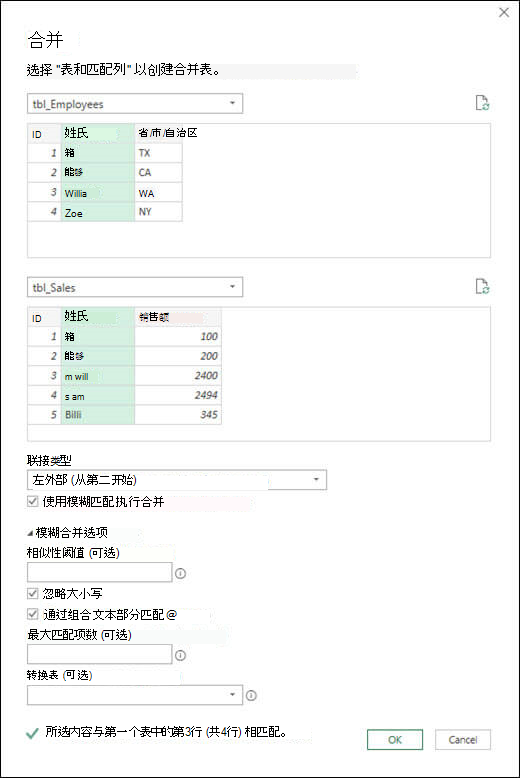
选择“开始”>合并>合并查询。 还可以选择“将查询合并为新”。 将显示“合并”对话框,主表位于顶部。
选择要用于模糊匹配的列。 在本示例中,我们选择“名字”。
从下拉列表中,选择辅助表,然后选择相应的模糊匹配列。 在本示例中,我们选择“名字”。
选择 联接种类。 有几种不同的加入方式。 左外部是 默认值,也是最常见的。 有关每种联接的详细信息,请参阅 合并查询。
选择“ 使用模糊匹配”以执行合并,选择 模糊匹配选项,然后从以下选项中进行选择:
- 相似性阈值 指示两个值需要有多相似才能匹配。 最小值 0.00 会导致所有值彼此匹配。 最大值 1.00 仅允许精确匹配。 默认值为 0.80。
- 忽略大小写 指示应以区分大小写还是不区分大小写的方式比较文本值。 默认行为不区分大小写,这意味着忽略大小写。
- 最大匹配数 控制将为每个输入行返回的匹配行的最大数目。 例如,如果只想为每个输入行查找一个匹配行,请将值指定为 1。 默认行为是返回所有匹配项。
- 转换表 指定另一个包含映射表的查询,以便某些值可以作为匹配逻辑的一部分自动映射。 例如,定义一个具有值为“Microsoft”和“MSFT”的“From”和“To”文本列的两列表,将使这两个值被视为相同的 (相似性分数为 1.00) 。
Power Query 会分析这两个表,并显示一条有关它所进行的匹配项数的消息。 在此示例中,所选内容与第一个表中 4 行中的 3 行匹配。 如果不使用模糊匹配,则 4 行中只有 2 行匹配。
如果满意,请选择 “确定”。 如果没有,请尝试不同的 模糊合并选项 来自定义你的体验。
满意后,选择“ 确定”。