
在 Excel 中查询数据时,可能希望使用输入值(参数)来指定与查询相关的内容。 为此,请在 Microsoft Query 中创建一个参数查询:
- 参数在查询的 WHERE 子句中使用 – 它们始终用作检索数据的筛选器。
- 参数可以在运行或刷新查询时提示用户输入输入值,使用常量作为输入值,或使用指定单元格的内容作为输入值。
- 参数是它修改的查询的一部分,不能在其他查询中重用。
备注如果希望使用其他方式创建参数查询,请参阅创建参数查询 (Power Query) 。
过程
单击“数据>获取”&“转换数据>”,Microsoft查询的其他源>中获取数据>。
按照查询向导的步骤操作。 在“ 查询向导 - 完成” 屏幕上,选择“ 在 Microsoft Query 中查看数据或编辑查询 ,然后单击 ”完成“。 此时将打开 Microsoft 查询窗口,并显示查询。
单击 “查看>SQL”。 在出现的 SQL 对话框中,找到 WHERE 子句,即以单词 WHERE 开头的行,通常位于 SQL 代码末尾。 如果没有 WHERE 子句,则通过在查询末尾的新行上键入 WHERE 来添加一个子句。
在 WHERE 后,键入字段名称、比较运算符 (=、 <、 >、LIKE 等 ) ,以及下列项之一:
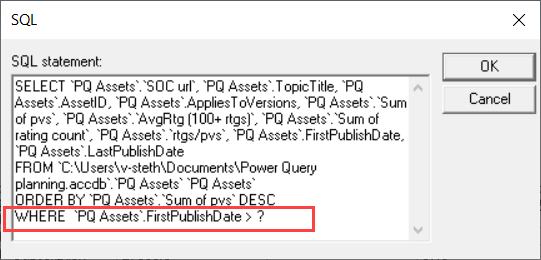
- 对于通用参数提示,请键入问号 (?) 。 运行查询时出现的提示中未显示有帮助的短语。
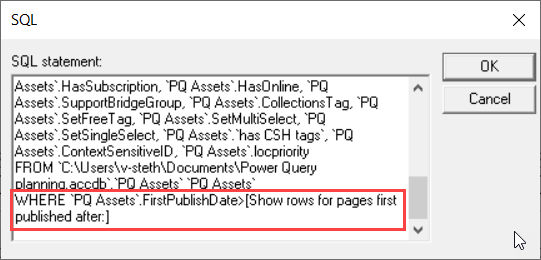
- 对于可帮助用户提供有效输入的参数提示,请键入括在方括号中的短语。 运行查询时,该短语显示在参数提示符中。
- 对于通用参数提示,请键入问号 (?) 。 运行查询时出现的提示中未显示有帮助的短语。
完成将带有参数的条件添加到 WHERE 子句后,单击“ 确定” 运行查询。 Excel 将提示你为每个参数提供值,然后 Microsoft Query 将显示结果。
准备好加载数据时,关闭 Microsoft Query 窗口,将结果返回到 Excel。 “导入数据”(Import Data) 对话框随即打开。
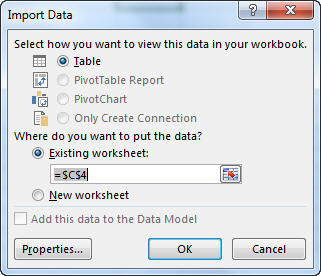
要查看参数,请单击 “属性”。 然后,在“连接属性”对话框的 “定义 ”选项卡上单击“ 参数”。
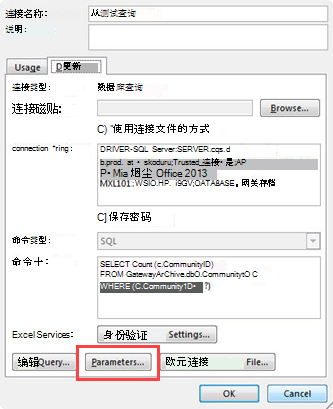
“参数”对话框显示查询中使用的参数。 在“ 参数名称 ”下选择一个参数以查看或更改 如何获取参数值。 您可以更改参数提示、输入特定值或指定单元格引用。
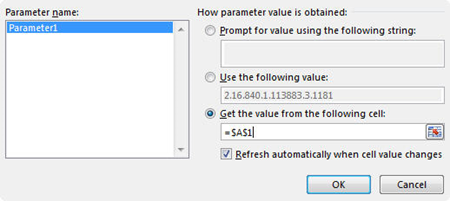
单击 “确定” 保存更改并关闭“参数”对话框,然后在“导入数据”对话框中单击“ 确定” 在 Excel 中显示查询结果。
现在,工作簿具有参数查询。 每当运行查询或刷新其数据连接时,Excel 都会检查参数以完成查询的 WHERE 子句。 如果参数提示输入值,Excel 会显示“输入参数值”对话框以收集输入 - 可以键入值或单击包含该值的单元格。 还可以指定应始终使用提供的值或引用,如果使用单元格引用,则可以指定 Excel 应自动刷新数据连接 (即) 每当指定单元格的值发生更改时再次运行查询。