
在扫描工作表时,可能很难发现负百分比。 可以通过对负百分比应用特殊格式或创建条件格式规则来使其易于查找。
创建自定义格式
请按以下步骤操作:
选择包含负百分比的一个或多个单元格。 若要选择多个单元格,请在选择每个单元格时按住 Ctrl 键。
在“开始”选项卡上,单击“设置单元格格式>”。
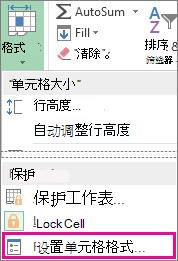
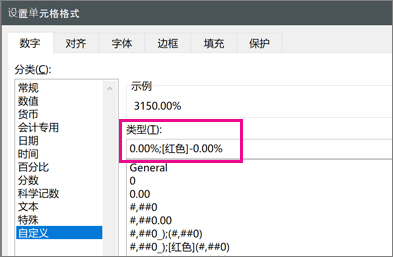
在 “设置单元格格式” 框的“ 类别 ”列表中,单击“ 自定义”。
在“类型”框中,输入以下格式:0.00%;[Red]-0.00%。
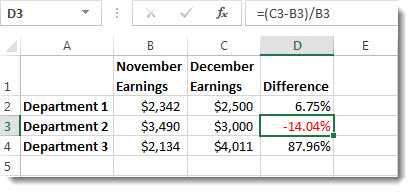
现在,负百分比将以红色突出显示。
提示
自定义格式随工作簿一起保存。 下次需要应用它时,请按照上面的步骤 2 和 3 进行操作,你将在 “类型 ”列表中找到自定义格式。 若要在其他工作簿中使用自定义格式,请 将工作簿另存为模板,然后基于该模板创建以后的工作簿。
创建自定义格式规则
按照以下步骤创建自定义格式规则,该规则将仅在创建它的工作表中可用。
- 在工作表中,选择要在其中输入负百分比的单元格区域。
- 在 “开始 ”选项卡上,单击 “条件格式>新建规则”。
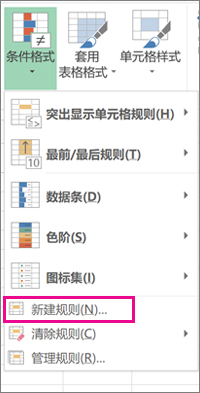
- 在 “新建格式规则 ”框中,选择 “仅设置包含以下内容的单元格格式”。
- 在“ 编辑规则说明 ”弹出窗口中,在“ 仅设置单元格格式”中,选择小 于。
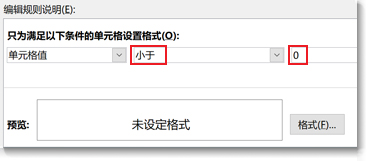
- 在该字段中,键入数字 0。
- 单击“格式”。
- 在“ 设置单元格格式 ”框中,选择一种字体或单元格颜色,然后单击“ 确定” 两次。
在所选范围内键入负百分比时,其格式会自动设置为红色。
需要更多帮助吗?
你随时可以在 Excel 技术社区 中咨询专家,或在 社区中获取支持。